Mac mini, Mac Studio a Mac Pro jsou stolní počítače Apple pro sestavu se samostatným monitorem. Porovnejte jejich účel, potřebnou konfiguraci a připojení pracovního vybavení; příslušenství a náhradní díly vybírejte podle přesného modelu.

Tři rodiny stolních Maců a různé potřeby
U stolního počítače začněte pracovními aplikacemi a celou sestavou. Záleží na velikosti projektů, počtu připojených zařízení, požadavcích na displeje i prostoru na stole. Mac mini, Mac Studio a Mac Pro mají odlišné konstrukce; jméno řady ale nenahrazuje parametry konkrétní generace.
- Mac mini je kompaktní počítač pro sestavu s vlastním monitorem a ovládacími zařízeními. Zvažte jej, když chcete přizpůsobit pracovní místo nebo využít již vybraný displej. Čip, paměť a rozhraní porovnejte s používaným softwarem.
- Mac Studio je zaměřený na náročnější tvůrčí práci. Při výběru pro video, fotografii, zvuk nebo 3D rozhoduje konkrétní konfigurace a způsob práce; žádná rodina není automaticky vhodná pro každý profesionální úkol.
- Mac Pro zvažte tam, kde pracovní sestava potřebuje interní rozšíření a specializované karty. Možnosti rozšíření se liší mezi generacemi s Intelem a Apple silicon, takže kompatibilitu karty ověřte pro přesný počítač.

Srovnání konstrukcí a potřebné sestavy
Stolní Macy podle práce a možností rozšíření
| Rodina |
Kdy dává smysl |
Kompromis a co ověřit |
| Mac mini |
Kompaktní sestava k vlastnímu monitoru |
Generaci, výkon aplikací a porty; přidejte monitor a ovládání |
| Mac Studio |
Výpočetně náročná práce u stolu |
Čip, paměť a celé připojení; profesionální název nenahradí požadavky programu |
| Mac Pro |
Specializované interní karty a pracovní sestava |
Větší konstrukce a přesná podpora karet; Intel a Apple silicon se liší |
Stolní počítač neposuzujte odděleně od displeje a periferií. Při volbě konfigurace vyhraďte paměť pro své největší projekty, SSD pro pracovní data a další úložiště pro archiv či zálohu. Potřeba vysokého grafického výkonu, velké paměti a rychlého disku jsou různé požadavky. Interní rozšíření neslibuje libovolnou výměnu čipu či grafiky.
Nejprve sepište práci a již používané vybavení
Pro kancelářskou sestavu začněte aplikacemi, displejem a místem na stole; pro tvůrčí práci přidejte velikost největšího projektu a souběh programů. Pokud používáte specializovanou interní kartu, ověřte její podporu dříve, než porovnáte ceny počítačů. Externí zvukové rozhraní, disk a interní PCIe karta představují odlišné požadavky na sestavu.
Do rozpočtu zahrňte i chybějící monitor, ovládání, kabely a zálohovací úložiště. U již vlastněného vybavení si zapište přesný model a konektor. Teprve potom porovnejte dvě konkrétní konfigurace: levnější počítač s nutnými doplňky nemusí znamenat levnější hotové pracovní místo.
Výkon porovnávejte podle úkolu
Procesor, grafická část a paměť ovlivňují různé části práce. U střihu videa porovnejte požadavky používaných kodeků a programu, u 3D velikost scén a podporu renderovacího nástroje, u zvuku počet stop a používaných efektů. Vyšší číslo v názvu jednoho parametru samo nepopisuje výkon celé sestavy.
Paměť vybírejte pro skutečnou velikost projektů a současně spuštěné aplikace. Úložiště musí pojmout systém, programy a pracovní data; pro archiv nebo zálohu můžete plánovat samostatný disk. Zálohu však neřešte jedinou kopií souborů na pracovním úložišti. Možnost dodatečného rozšíření paměti a výměny SSD vždy ověřte podle servisní dokumentace konkrétního modelu.
Monitor, klávesnice a myš jsou součást plánu
Tyto počítače nemají vestavěný displej jako iMac. U monitoru ověřte vstup, požadované rozlišení, obnovovací frekvenci a podporu obrazu na výstupu Macu. Pokud chcete více monitorů, zkontrolujte podporovaný počet i kombinaci připojení pro konkrétní čip a konfiguraci počítače.
Klávesnici porovnejte podle rozložení znaků, požadovaných kláves a způsobu připojení. U myši nebo trackpadu zvažte ovládání, pracovní plochu a připojení. Před objednáním celé sestavy zkontrolujte obsah balení daného počítače, abyste žádný potřebný prvek nevynechali ani nekupovali zbytečně dvakrát.
Porty a příslušenství pro každodenní práci
Počet i umístění konektorů se mezi generacemi mění. Porovnejte výbavu počítače s potřebnými USB zařízeními, paměťovými kartami, sítí, zvukovým vybavením a displeji. USB-C popisuje tvar konektoru; podporu Thunderboltu a dalších funkcí zjistíte v technických parametrech daného portu.
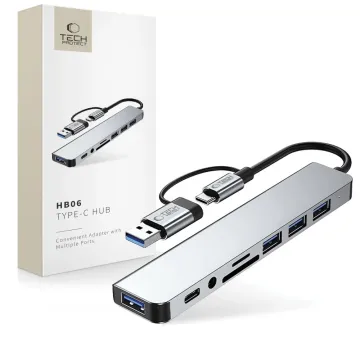
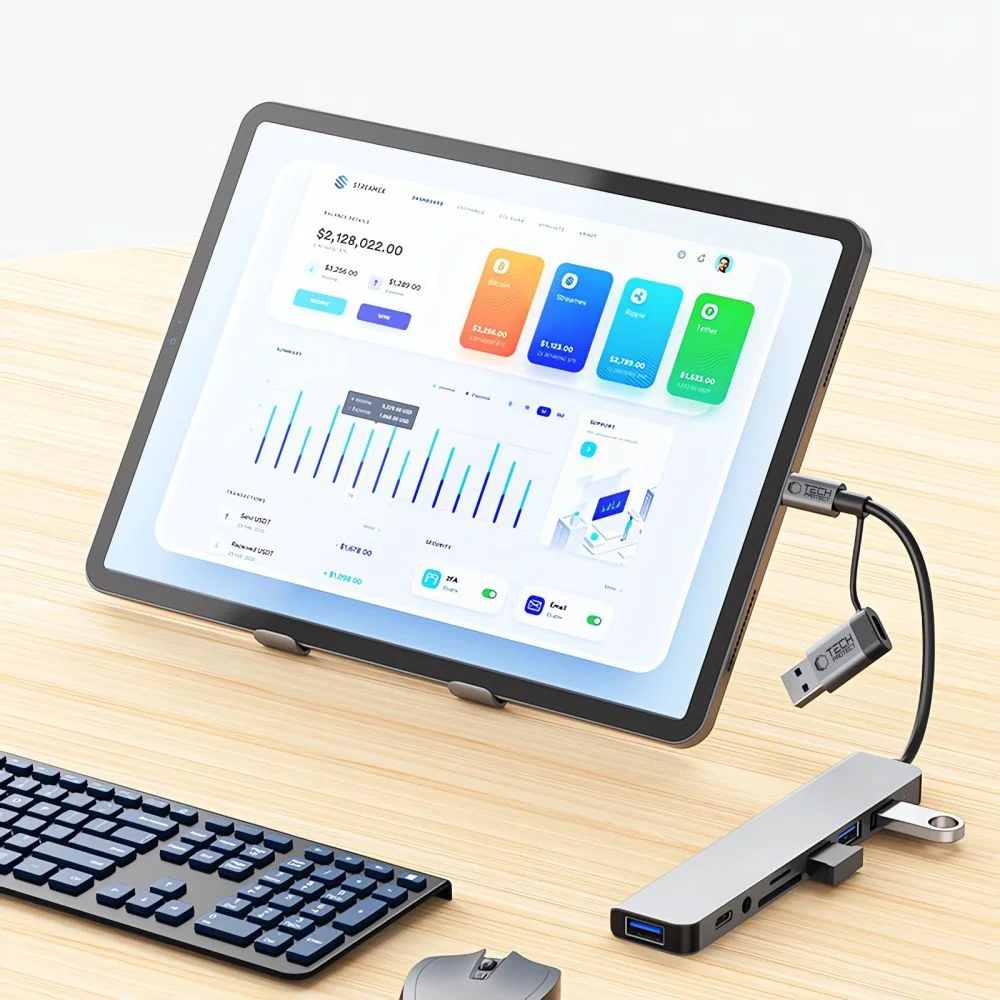
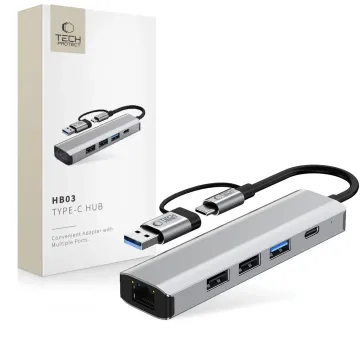
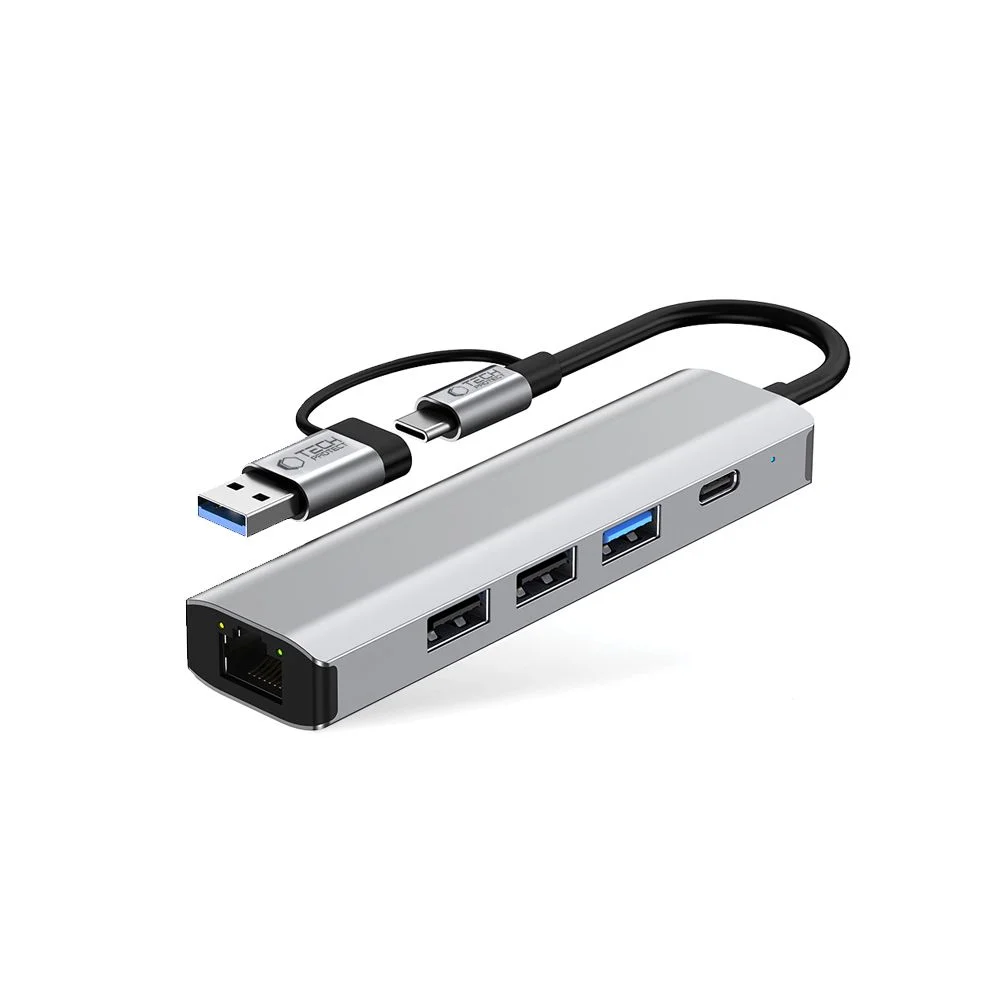
Hub má doplnit konkrétní chybějící připojení. Příkladem jsou Tech-Protect HB03 a HB06. Vyberte podle potřebných datových portů, síťového konektoru nebo čtečky karet, nikoli pouze podle čísla v názvu. U připojovaných zařízení ověřte také podporu macOS. Stolní Mac není notebook nabíjený hubem; při volbě doku řešte především datové, obrazové a případné napájecí požadavky samotného příslušenství.

Rozmístění portů ověřte na své generaci
U Macu mini z roku 2024 rozlišujte přední a zadní připojení. Fotografie níže ukazuje zadní stranu této konstrukce; při plánování sestavy si ponechte přístup k často používaným konektorům. Tvar a rozmístění starších generací se mohou lišit, proto podle fotografie nekupujte rozměrově těsný držák ani základnu.

Rozšíření a náhradní díly vyžadují přesnou identifikaci
V nabídce Apple otevřete O tomto Macu a zaznamenejte model, rok a čip. Pro náhradní díl nebo interní kartu porovnejte také identifikátor, který požaduje výrobce komponenty. Základní název Mac mini, Studio nebo Pro nestačí k určení rozměrů, konektorů a servisního postupu.
PCIe sloty v Macu Pro nejsou automatickým příslibem instalace libovolné grafické karty. Například Mac Pro s M2 Ultra z roku 2023 nepodporuje přídavné grafické procesory ani moduly MPX. U síťových, zvukových nebo dalších karet ověřte podporovaný model, požadavky na slot, napájení a případné ovladače. Tyto podmínky nepřenášejte na starší Intelový Mac Pro.
Podložka, držák nebo transportní obal musí odpovídat konstrukci počítače. Stojan určený pro notebook není automaticky vhodný pro Mac mini nebo Mac Studio. Servisní díl nevybírejte podle podobné fotografie; potřebujete konkrétní kompatibilitu a postup opravy. Při nejistotě svěřte zásah odbornému servisu.
Místo pro sestavu a vedení kabelů
Před umístěním počítače ponechte přístup k používaným portům a volný prostor pro větrání podle pokynů výrobce. Zohledněte délku kabelů k monitoru a periferiím, aby se konektory nenapínaly. U sestavy používané každý den pomůže předem rozdělit stálé připojení a zařízení, která budete často odpojovat.
Značky vybavení a péče o pracovní místo
Apple porovnávejte u monitorů a ovládacích zařízení: vhodnost displeje určuje jeho vstup, rozlišení a potřeby práce, klávesnice rozložení a podpora funkcí na vašem Macu. Tech-Protect je příkladem hubů a adaptérů; HB03 a HB06 ilustrují různé sestavy konektorů, nikoli společné vlastnosti všech hubů. U dalšího úložiště, zvukového rozhraní či PCIe karty rozhodují parametry konkrétního výrobku, ovladače a podporovaná generace počítače.
Před čištěním vypněte počítač a odpojte napájení i periferie. Měkkou utěrku a prostředek volte podle pokynů Applu, kapalinu nestříkejte přímo na zařízení. Větrací cesty nezakrývejte dekorací ani látkou; pravidelně kontrolujte, zda kabely nenapínají konektory a nestahují hub ze stolu. Při výměně součástky se držte konkrétní servisní dokumentace, protože podobný rozměr není důkaz kompatibility.
Časté otázky ke stolním Macům
Je Mac Studio vždy lepší než Mac mini?
Rozhoduje konkrétní konfigurace a vaše aplikace. Pro běžnou práci může stačit menší sestava, zatímco náročné projekty vyžadují odpovídající čip, paměť a připojení. Porovnejte celkový úkol i potřebné periferie.
Patří monitor, klávesnice a myš automaticky do balení?
Tyto rodiny nemají vlastní vestavěný displej. Ovládací zařízení a monitor plánujte jako součást sestavy a obsah balení ověřte u konkrétního počítače; nepředpokládejte stejné balení jako u iMacu.
Mohu do každého Macu Pro přidat grafickou kartu?
Ne. Například Mac Pro s M2 Ultra z roku 2023 nepodporuje přídavné GPU ani MPX moduly. U starších Intel modelů i dalších typů karet potřebujete samostatný doklad modelové podpory, slotu, napájení a ovladače.
Proč dok se třemi obrazovými výstupy nepřipojí tři nezávislé monitory?
Počet zásuvek není limit podporovaných displejů. Rozhoduje čip a model Macu, kombinace připojení, dok i rozlišení a frekvence monitorů. Funkce celé sestavy ověřte před nákupem.
Co vyzkoušet, když chci zachovat současný monitor a periferie?
Sepište jejich modely, potřebné vstupy a funkce, které skutečně používáte. U monitoru nestačí shodný konektor: ověřte požadovaný obrazový režim, u ostatních zařízení také podporu aplikací a ovladačů pro plánovaný Mac. Do porovnání zahrňte cenu potřebných kabelů a adaptérů. Pokud některou funkci nelze doložit, nepočítejte s ní jako s jistou součástí nové sestavy.
Jak naplánovat připojení disku, zvukového rozhraní a monitoru současně?
Nakreslete si, které zařízení povede přímo do počítače a které přes hub nebo dok. U každé větve ověřte podporované funkce, datové nároky a napájení připojeného zařízení. Při potížích nejprve otestujte jednotlivé prvky přímým připojením, potom celou sestavu při obvyklé práci. Tím rozlišíte problém konkrétního zařízení od omezení společného připojení.