Příslušenství pro Mac mini, Mac Studio a Mac Pro pomůže připojit periférie a uspořádat stolní sestavu. Vyberte hub, dok, kabel nebo další doplněk podle funkcí, které potřebujete, a portů konkrétního počítače.
Nejdříve sepište, co v sestavě chybí
Začněte přehledem monitorů, disků, myši, klávesnice, paměťových karet a dalších zařízení. Rozlište, co má zůstat připojené trvale a co potřebujete zapojovat během práce. Potom porovnejte tuto sestavu s porty svého Macu. Kompaktní hub může stačit pro několik periferií, zatímco složitější pracovní místo vyžaduje podrobnější kontrolu možností doku.
Mac mini, Mac Studio a Mac Pro nemají ve všech generacích stejnou výbavu. Zjistěte přesný model a čip v nabídce O tomto Macu a používejte jeho technické specifikace. Fotografie podobného počítače ani společné označení Mac nejsou potvrzením shodných konektorů.
Jiná výbava pro občasné připojení a pro stálý stůl
Pokud vám chybí jen snadno dostupná čtečka nebo několik datových zásuvek, porovnejte jednoduchý hub podle konkrétních zařízení. Pro pevné pracoviště s monitorem, diskem a zvukovým rozhraním si nejprve rozkreslete celé zapojení. Zkontrolujte také, zda lze doplněk položit tam, kde na něj dosáhnete, aniž by jeho krátký přívod táhl za počítač.
Před pořízením síťového adaptéru porovnejte jeho přínos s již dostupným připojením počítače. Stejně postupujte u dalších portů: rozhoduje chybějící funkce a způsob používání, ne samotný součet zásuvek. Při každodenní výměně karet nebo disků je přístupnost důležitá, zatímco stálé kabely lze vést mimo pracovní plochu.
Porovnání vybavení pro různé pracovní sestavy
Doplňky stolního Macu podle potřebné funkce
| Skupina |
Praktický přínos |
Kompromis a kontrola |
| Datový hub a čtečka |
Snadné připojení disků a karet |
Rychlost celé sestavy a sdílení portů; nepotvrzuje obrazový výstup |
| Dok pro monitory |
Stálé pracovní zapojení |
Počet nezávislých displejů, rozlišení, frekvence a případný ovladač |
| Externí disk |
Pracovní prostor, archiv nebo zálohy |
Kapacita, přenos, vlastní napájení; nepřidává operační paměť |
| Síťový adaptér |
Další kabelové síťové připojení |
Potřeba proti vestavěnému Ethernetu, rychlost a macOS |
| Klávesnice a polohovací zařízení |
Ovládání přizpůsobené práci |
Rozložení, prostor, připojení a podporované funkce |
| Držák nebo transportní obal |
Umístění či přenos konkrétního počítače |
Přesná generace, nosnost, rozměry a volné větrání |
Hub pro data, karty nebo kabelovou síť
Rozšiřující hub vybírejte podle konkrétního úkolu. Pro myš a klávesnici řešte vhodné USB připojení, pro externí disk i požadovanou rychlost přenosu. U čtečky zkontrolujte typ karty a potřebný standard. Pro kabelovou síť potřebujete odpovídající síťový port a podporu v macOS.
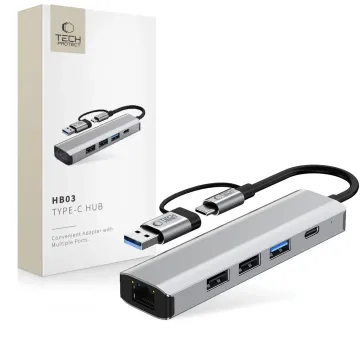
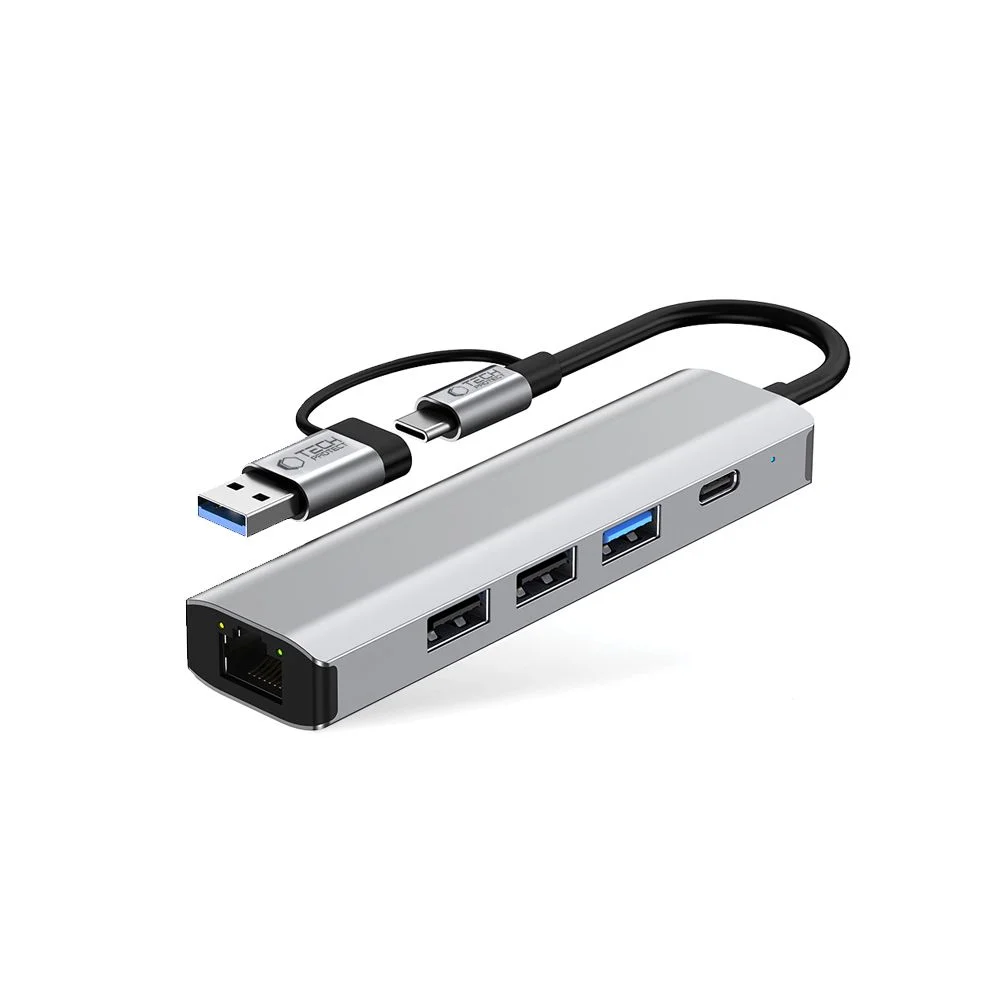
- Tech-Protect HB03 je příklad hubu s USB porty a RJ45. Rozlišujte vstup do počítače a funkci výstupů; přítomnost USB-C není sama o sobě důkazem průchozího nabíjení.
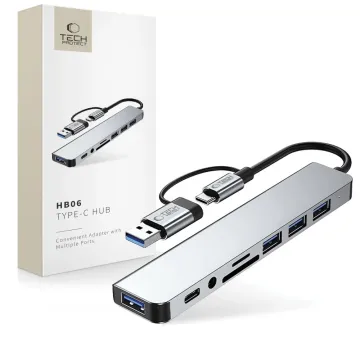
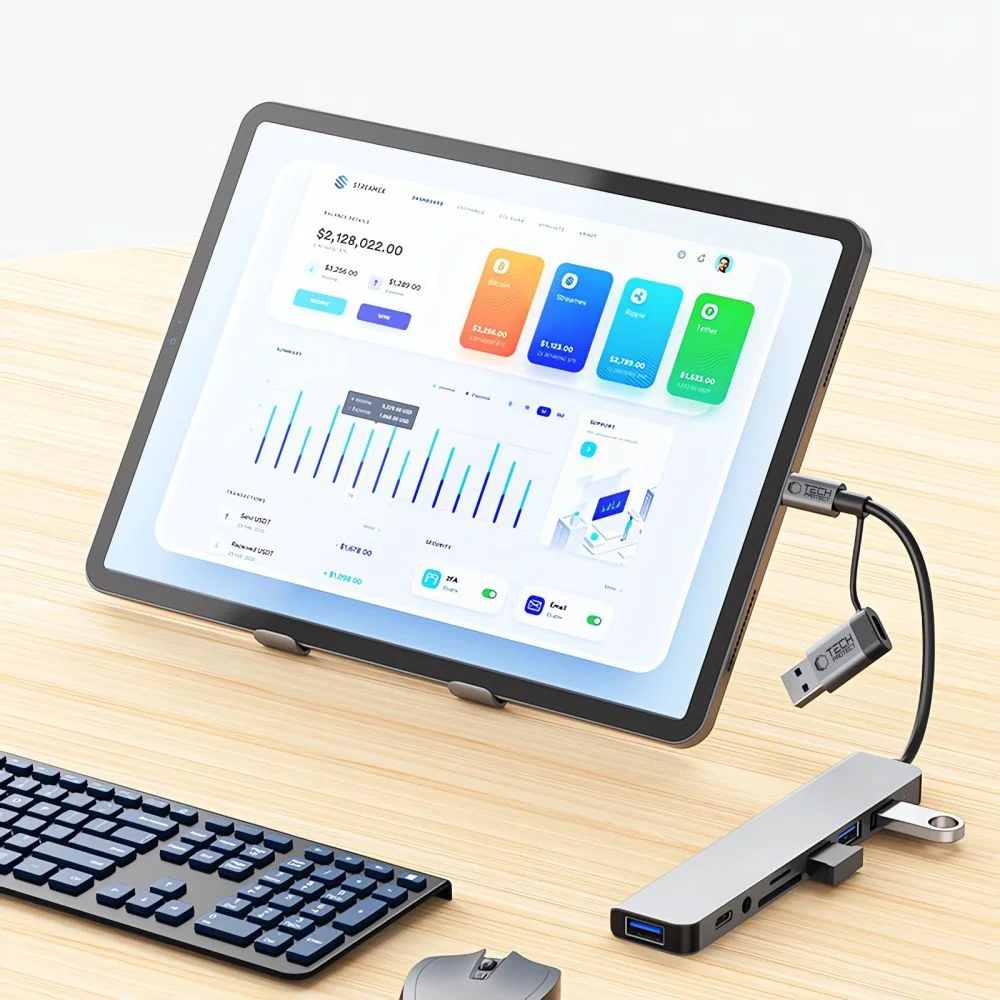
- Tech-Protect HB06 je příklad hubu s USB porty, sloty SD a TF a 3,5mm konektorem. Jednotlivé funkce porovnejte s tím, co v sestavě skutečně využijete.
Při přenosu velkých souborů kontrolujte celý řetězec: port počítače, hub, kabel i připojené úložiště. Více konektorů neznamená samostatnou plnou přenosovou rychlost pro každý současně. U náročných periferií ověřte dostupné napájení a případný požadavek na vlastní zdroj.


Monitor vyžaduje obrazový výstup
Datový hub bez obrazového výstupu nepřipojí monitor. Pro displej potřebujete podporovanou kombinaci portu Macu, kabelu nebo adaptéru a vstupu monitoru. Ověřte rozlišení i obnovovací frekvenci celé kombinace. Stejný tvar USB-C konektoru nezaručuje stejné obrazové možnosti a USB-C není synonymem Thunderboltu.
Před nákupem doku pro několik displejů zkontrolujte počet monitorů podporovaný daným Macem a podmínky konkrétního doku. Pokud řešení vyžaduje ovladač, ověřte podporu používané verze macOS. Počet výstupů na doku sám nepřekonává omezení počítače ani nepotvrzuje způsob fungování celé sestavy.
Vstup, výstup a napájení nejsou totéž
V parametrech hubu najděte, který konektor se zapojuje do počítače a jaká zařízení lze připojit na druhé straně. Nabíjecí USB-C port může mít jiný účel než datový. U stolního Macu řešte napájení doku a připojených periferií; výkon uváděný pro nabíjení notebooku není důvodem k výběru hubu pro tuto sestavu.
Klávesnice, myš a umístění počítače

Pro svůj stolní Mac porovnejte připojení, rozložení kláves a podporu zvláštních funkcí. Ovládací periferie řeší jinou potřebu než datový hub; každý doplněk vybírejte podle toho, co při práci skutečně používáte.
Při výběru klávesnice porovnejte rozložení znaků, potřebné klávesy a způsob připojení. U myši nebo trackpadu rozhoduje ovládání a prostor na stole. Bezdrátové a kabelové příslušenství mají různé požadavky na připojení i napájení; konkrétní podporu ověřte v dokumentaci výrobku.
Podložka nebo držák pro počítač musí odpovídat rozměrům, hmotnosti a větrání konkrétní generace Macu. Držák pro Mac mini není automaticky vhodný pro Mac Studio a notebookový stojan nemá stejné určení. Nápis univerzální ověřte podle skutečných podmínek výrobce. Podobně transportní obal vybírejte podle vnitřních rozměrů a potřebné ochrany konstrukce.
Krátká kontrola před objednáním
- Ověřte přesný Mac a potřebné konektory podle jeho technických specifikací.
- U hubu nebo doku rozlište datové, obrazové a napájecí funkce.
- Porovnejte požadavky periferií, podporu macOS a případné ovladače.
- Naplánujte délku kabelů, přístup k portům a prostor pro větrání.
Hub položte tak, aby jeho hmotnost netáhla za konektor počítače. Externí disk nebo kartu před odpojením vysuňte v macOS. Při výměně sestavy si znovu ověřte kompatibilitu; příslušenství funkční s jedním modelem nemusí podporovat všechny funkce druhého.
Zvuk a specializovaná práce
Pro nahrávání nebo hovory porovnejte mikrofon, headset a zvukové rozhraní podle potřebných vstupů, výstupů a podpory systému. Jediný 3,5mm konektor nemusí zajistit všechny požadované funkce. Při práci s videem či fotografií řešte také potřebné čtečky, pracovní disk a zálohu. Interní PCIe karta patří k modelově ověřenému rozšíření Macu Pro; běžný USB hub její úlohu automaticky nenahradí.
Značky, provedení a péče
Tech-Protect je konkrétním příkladem hubů HB03 a HB06 s rozdílnými konektory. Apple porovnávejte u monitorů, klávesnic, myší a trackpadů, vždy podle podporovaných funkcí a svého způsobu práce. Značka ani vzhledově sladěná sestava neodstraňuje kontrolu modelu, rozhraní a ovladačů.
U držáku rozhoduje konstrukce a materiál opěrných bodů; pevný kovový rám nesmí poškrábat tělo počítače. Transportní textilie, pěna a pevný obal chrání různým způsobem, proto porovnejte výstelku, hrany a zavírání. Vodoodpudivý povrch nepovažujte za vodotěsnost celé konstrukce.
Elektronické doplňky před čištěním odpojte, chraňte konektory před vlhkostí a použijte postup jejich výrobce. Z opěrných ploch odstraňujte prach, textilní obal neperte bez povoleného návodu. Kabely upevněte s dostatečnou vůlí a při přesunu sestavy je nejdřív odpojte. Počítač v držáku musí zůstat stabilní a mít volné větrání.
Časté otázky k doplňkům stolních Maců
Vyberu držák pro Mac mini podle stejného názvu řady?
Potřebujete přesnou generaci a rozměry. Tvar šasi se může měnit a držák pro Mac mini není automaticky vhodný pro Mac Studio. Ověřte uchycení, nosnost a větrání.
Potřebuji průchozí nabíjení USB-C pro stolní Mac?
Počítač používá vlastní předepsané napájení. U hubu nebo doku řešíte výkon pro samotný doplněk a periférie, nikoli nahrazení napájení stolního Macu nabíjením notebooku.
Mohu připojit rychlý SSD do libovolného USB portu?
Fyzické připojení není zárukou požadované rychlosti. Porovnejte standard disku, kabelu, hubu a portu a případné sdílení přenosu. Pro zálohu navíc zvolte vlastní postup a oddělenou kopii dat.
Je každý USB-C dok vhodný pro více monitorů?
Musí výslovně podporovat obraz a požadovaný způsob připojení. Ověřte model Macu, počet displejů, rozlišení, frekvenci a případné ovladače doku; počet výstupních zásuvek nestačí.
Co zkontrolovat, když se disk při práci přes hub odpojuje?
Nejprve bezpečně ukončete přenos a ověřte disk samostatně přímo v Macu vhodným kabelem. Potom přidávejte další části sestavy po jedné a sledujte, kdy se problém vrátí. Porovnejte napájecí požadavky disku s možnostmi hubu a pokyny jeho výrobce. Pokud je předepsaný vlastní zdroj, nenahrazujte jej náhodným adaptérem; opakovaný výpadek při zápisu řešte před dalším ukládáním důležitých dat.
Jak ověřit držák před definitivním umístěním počítače?
Porovnejte přesnou generaci, rozměry, hmotnost a montážní podmínky s dokumentací držáku. Před uspořádáním kabelů zkontrolujte stabilitu, opěrné plochy a volný přístup k větrání i potřebným konektorům. Kabely nesmějí počítač vychylovat ani být přiskřípnuté. Pokud uchycení vyžaduje silné zatlačení nebo zakrývá důležité části, sestavu nepoužívejte a zvolte doloženě kompatibilní řešení.