

Loading...

Apple iMac – počítače, příslušenství a náhradní díly

Apple iMac spojuje počítač a displej v jednom těle. Zorientujte se ve výběru iMacu, příslušenství a náhradních dílů podle svého modelu, pracovního místa a zařízení, která chcete připojit.

… Pokračovat

iMac pro domácí pracovnu, kancelář i tvorbu

iMac je stolní řešení pro práci na jednom místě: obrazovka je součástí počítače, klávesnici a myš si umístíte podle sebe. Při výběru proto posuzujte nejen výkon, ale také velikost displeje, prostor na stole a možnost pohodlně připojit své vybavení. Oproti MacBooku není určený k běžnému přenášení; oproti Macu mini nepotřebuje samostatný hlavní monitor.

Pro dokumenty, web a videohovory vycházejte z požadavků používaných aplikací. Při práci s fotografiemi, videem nebo velkými projekty porovnejte procesor, paměť a kapacitu úložiště konkrétní konfigurace. Zohledněte i prostor pro externí disk a způsob zálohování. Samotné označení iMac nezaručuje stejné možnosti u všech generací.

iMac na pracovním pultu v prodejně

Nejprve zjistěte přesný model svého iMacu

U příslušenství na míru a servisních dílů nestačí znát úhlopříčku. V nabídce Apple zvolte O tomto Macu a poznamenejte si označení modelu, rok a procesor nebo čip. Když potřebujete podrobnější rozlišení, použijte také identifikátor modelu v Informacích o systému. Tyto údaje porovnejte s kompatibilitou vybraného výrobku.

  • 24palcové iMacy s čipem Apple: při výběru počítače rozhoduje i paměť zvolená při nákupu. U těchto modelů není možné paměť později rozšířit běžnou výměnou RAM modulů.
  • Starší iMacy s procesorem Intel: mezi jednotlivými roky a velikostmi se liší rozhraní i možnosti oprav a rozšíření. RAM, displej nebo jiný díl vybírejte pro konkrétní provedení.
  • Modelové návleky a držáky: kontrolujte celé určení výrobce a rozměry. Návlek pro iMac 21,5″ nepovažujte automaticky za vhodný pro 24palcový nebo 27palcový iMac.

Barevné varianty iMacu při pohledu zepředu, z boku a zezadu

Jak odlišit hlavní provedení iMacu

Velikost obrazovky a generace rozhodují o konfiguraci i příslušenství. Tabulka je orientací mezi konstrukcemi, nikoli seznamem společných parametrů všech ročníků.

iMac podle generace a pracovního místa
Provedení Pro koho a proč Co porovnat před nákupem
24″ s čipem Apple Kompaktní moderní pracovní místo; displej a počítač tvoří celek Generaci čipu, paměť, SSD a variantu portů; paměť zvolte předem
Starší 21,5″ Intel Menší stolní sestava nebo pokračování s existujícím vybavením Rok, typ displeje, podporu macOS a servisní možnosti
Starší 27″ Intel Velká obrazovka pro několik oken, fotografie a pracovní plochu Přesný model, konfiguraci, porty a rozměry stolního místa
iMac Pro 27″ Samostatná profesionální řada; nezaměňujte ji s běžným 27″ iMacem Požadavky aplikací a přesné určení servisních dílů

U staršího zařízení porovnejte podporu potřebného softwaru, stav úložiště a možnost přenosu dat. Vyšší číslo paměti ani větší displej samy neřeší nepodporovaný program. Pro fotografii rozhoduje také konkrétní panel a jeho povrch; nanotextura má vlastní pravidla čištění a není shodná s běžným sklem.

Jaké příslušenství řeší váš úkol?

  • Více konektorů: USB hub nebo dok vybírejte podle vstupu do počítače a skutečně potřebných výstupů.
  • Fotografie z paměťové karty: ověřte podporovaný formát karty a rychlost čtečky, nikoli jen přítomnost slotu.
  • Pohodlnější pracovní poloha: podstavec musí mít dostatečnou nosnost a plochu pro základnu iMacu. U ramena rozhoduje také kompatibilní uchycení.
  • Ochrana při nepoužívání: návlek vybírejte podle rozměrů a určení pro konkrétní iMac.
  • Oprava zařízení: díl porovnejte s přesným modelem, označením součástky a předepsaným postupem montáže.

Huby, doky a kabely: rozlišujte data, obraz a napájení

Nejprve si sepište, co potřebujete připojit: myš, klávesnici, USB disk, paměťovou kartu, síťový kabel nebo další monitor. Až potom vybírejte počet a typ portů. Kompaktní hub se hodí k doplnění několika konektorů; u rozsáhlejší sestavy posuzujte také napájení doku a současné použití jednotlivých výstupů.

USB-C označuje tvar konektoru, nikoli všechny jeho schopnosti. Podpora přenosu dat, obrazu a Thunderboltu se ověřuje zvlášť. Stejnou kontrolu potřebuje kabel. Pro externí monitor musí odpovídat celý řetězec: konkrétní iMac, jeho port, adaptér nebo dok, kabel i vstup monitoru. Rozlišení, obnovovací frekvenci a počet podporovaných displejů ověřte pro danou konfiguraci.

Údaj o průchozím USB Power Delivery na hubu neznamená, že přes něj můžete napájet iMac. Počítač používejte s napájením předepsaným pro svůj model. Také datový port USB-C na hubu nemusí být výstupem pro monitor. Nevybírejte tedy adaptér jen podle počtu zásuvek nebo nejvyššího čísla v názvu.

Čtyři konektory USB-C na zadní straně oranžového iMacu M4

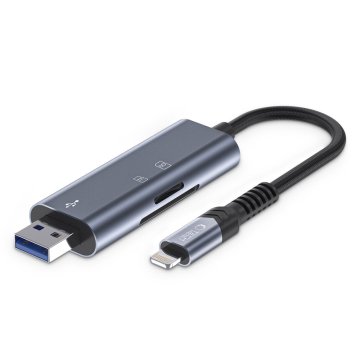
Příkladem řešení více konektorů jsou huby Tech-Protect. U jednotlivých variant si zkontrolujte, které porty slouží k datům, napájení nebo zvuku. Označení „univerzální“ nenahrazuje kontrolu funkcí, které od příslušenství očekáváte.

USB hub Tech-Protect HB06 připojený k notebooku na dřevěném stole

Pracovní místo, ovládání a ochrana displeje

Podstavec pod iMac a držák na rameno řeší odlišné potřeby. Podstavec zvedne celé zařízení na stole; musí bezpečně podpírat jeho základnu. Rameno umožňuje měnit polohu obrazovky, ale vyžaduje odpovídající montážní řešení a nosnost. Uchycení VESA není automatickou výbavou každého iMacu. Apple nabízí také samostatné provedení s vestavěným adaptérem VESA. Pro iMac se stojanem ověřte konkrétní kompatibilní řešení; nestačí koupit běžné rameno pro monitor.

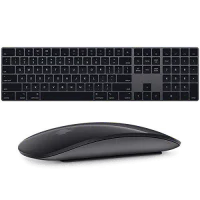
U klávesnice posuzujte jazykové rozložení, způsob připojení a podporu funkcí v macOS. U myši nebo trackpadu také prostor a způsob ovládání, který vám vyhovuje. Vzhledově sladěná sada může pracovní stůl sjednotit, funkce však vybírejte podle požadované kompatibility.

Detail klávesnice, myši a spodní části fialového iMacu

Textilní návlek chrání zakrytou obrazovku při nepoužívání a nemá stejnou funkci jako nalepená fólie nebo sklo. U modelového návleku, například značky kwmobile, kontrolujte rozměr a přesné určení. Ochranu displeje ani krytku kamery neumisťujte přes senzory a další funkční části bez ověření kompatibility. Při používání počítače musí zůstat volné větrací otvory.

Náhradní díly: oprava a rozšíření jsou dvě různé věci

Výměna poškozené součástky obnovuje funkci zařízení; zvýšení kapacity nebo výkonu je možné jen u modelů, které takový zásah podporují. Díly se mohou lišit i mezi stejně velkými iMacy. Před objednáním porovnejte modelový identifikátor, rok, označení původní součástky, konektory a montážní provedení.

U servisního zásahu předem zjistěte, zda vyžaduje otevření nebo sejmutí displeje, speciální nářadí a nový montážní materiál. Jestliže si kompatibilitou nebo postupem nejste jistí, připravte přesné označení iMacu a dílu pro konzultaci se servisem. Nenahrazujte modelový postup obecným návodem pro jinou generaci.

Kontrola před objednáním

  1. Zapište si přesný model iMacu a určete, jaký problém má nákup vyřešit.
  2. Porovnejte rozměry, uchycení nebo konektory s určením vybraného výrobku.
  3. U hubu a doku ověřte požadovanou funkci každého portu; u monitoru také podporu konkrétní sestavy.
  4. U dílu zkontrolujte označení součástky a podmínky montáže.

Značky a péče o sestavu

Apple je přirozenou volbou při porovnání klávesnic, myší a trackpadů. Ověřte rozložení kláves a podporu zvláštních funkcí: například Touch ID na Magic Keyboard nelze považovat za funkční na každém starším iMacu. Tech-Protect porovnávejte u hubů a adaptérů, kde je důležitý rozpis funkcí portů. kwmobile je příkladem modelových textilních návleků; ochrana při odložení zařízení se liší od fólie pro používání displeje. Značka neurčuje univerzální kompatibilitu; rozhoduje konkrétní modelové určení.

Před čištěním iMac vypněte a odpojte napájení i periferie. Použijte měkkou utěrku podle pokynů Applu; tekutinu nestříkejte přímo na obrazovku ani do portů. U nanotextury dodržte zvláštní pokyny pro daný displej. Návlek dávejte na nepoužívané zařízení a při provozu neomezujte větrání. Kabely veďte tak, aby netahaly za hub nebo konektory počítače.

Časté otázky k výběru iMacu

Je každý 24palcový iMac stejný?

Není. Generace i konfigurace se liší čipem, pamětí, úložištěm a konektory. Před volbou hubu nebo dalšího monitoru použijte specifikace přesného modelu; detail čtyřportové varianty nedokládá výbavu celé řady.

Mohu paměť rozšířit stejně jako ve starším 27″ iMacu?

Možnosti starších Intel modelů nepřenášejte na 24″ iMac s čipem Apple. Jeho paměť vyberte při nákupu. U staršího stroje ověřte rok a modelový servisní postup, protože přístup k modulům se liší.

Připevním iMac se stojanem na běžné rameno?

Samotné rameno VESA nestačí. Potřebujete podporované montážní provedení nebo řešení výslovně určené pro přesný iMac, odpovídající nosnosti i rozměrům. Varianty s vestavěným adaptérem VESA se liší od provedení se stojanem.

Lze iMac nabíjet z USB-C hubu?

Nezaměňujte průchozí nabíjení notebooku s napájením iMacu. iMac připojte napájením určeným pro jeho model; USB-C hub zde řeší připojení periferií podle podporovaných funkcí.

Filtrování
^
Kategorie produktů
Zobrazeno 1 - 4 z 4 produktů

Vybavení pro iMac vybírejte podle úkolu, který má řešit: více portů, pohodlnější ovládání, ochranu při nepoužívání nebo opravu. U modelových doplňků a dílů porovnejte celé označení zařízení, u hubů požadované funkce konektorů. Pro konzultaci vhodné varianty si připravte model iMacu a označení vybraného výrobku.