iMac je díky své konstrukci all-in-one ideální volbou pro domácnosti, kanceláře i kreativní studia. Elegantní tělo, velký displej, stabilní macOS a jednoduchá integrace s dalšími Apple zařízeními vytváří perfektní pracovní prostředí. Aby však byl zážitek z používání iMacu skutečně dokonalý, mohou se hodit doplňky, které ergonomii vylepší, rozšíří počet portů, ochrání displej, zorganizují pracovní plochu nebo nabídnou pohodlnější způsob ovládání.
Příslušenství pro iMac je mimořádně široké – od stojanů a VESA držáků, přes klávesnice, myši a trackpady, dokovací stanice a huby, až po ochranné prvky, kabely, adaptéry, audio doplňky a úložná řešení. V této kategorii najdete právě ty produkty, které jsou zákazníky nejčastěji vyhledávané a které přinášejí největší zlepšení každodenní práce.
Proč se vyplatí pořídit příslušenství k iMacu?
Základní konfigurace iMacu je velmi dobře použitelná už po vybalení. Mnoho uživatelů však po čase zjistí, že jim může chybět lepší ergonomie, více portů, přesnější ovládání nebo ochranné prvky, které prodlouží životnost zařízení. Správné příslušenství dokáže přeměnit běžné pracovní prostředí na pohodlné, efektivní a esteticky čisté místo.
Mezi nejčastější výhody doplňků patří:
- lepší ergonomie díky stojanům, držákům a polohovacím ramenům,
- větší komfort ovládání s vhodnou myší, trackpadem nebo klávesnicí,
- rychlejší práce díky dokovacím stanicím, čtečkám karet a rozšířeným portům,
- ochrana displeje před prachem, mastnotou a poškrábáním,
- úspora místa na stole díky organizérům a držákům příslušenství,
- lepší propojení s externími zařízeními – monitory, úložišti, periferiemi,
- delší životnost zařízení díky správné péči a ochraně.
Typy příslušenství, které zákazníci u iMaců nejčastěji vyhledávají
1) Ergonomické stojany, držáky a VESA adaptéry
Ergonomie je při práci s velkým displejem zásadní. Správná výška monitoru dokáže předcházet bolesti zad i krku. Proto jsou mezi zákazníky oblíbené:
- stojany pro zvednutí iMacu,
- VESA adaptéry pro uchycení na polohovací ramena,
- podstavce s úložným prostorem,
- designové dřevěné nebo hliníkové stojany,
- organizéry pod monitor.
Tyto doplňky zlepšují držení těla, uspořádání pracovního místa i vizuální čistotu celého prostoru.
2) Klávesnice, myši a trackpady
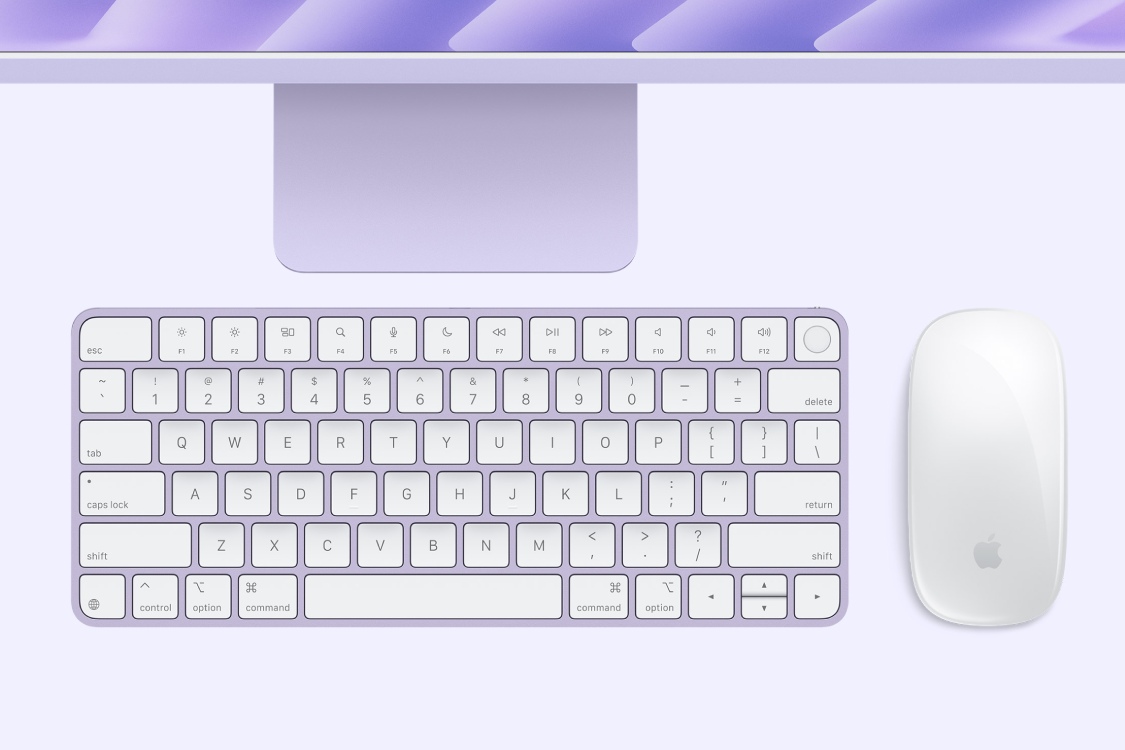
Ovládání iMacu může být ještě pohodlnější s vhodně zvolenou periferií. Kromě oficiálních produktů Apple Magic Keyboard, Magic Mouse a Magic Trackpad existují i alternativy, které nabízejí:
- ergonomičnější tvar,
- rychlejší odezvu,
- mechanické klávesy,
- tiché membránové klávesy,
- detailní možnosti nastavení.
Tyto doplňky ocení profesionálové pracující s grafikou, kancelářští uživatelé i hráči, kteří chtějí preciznější ovládání.
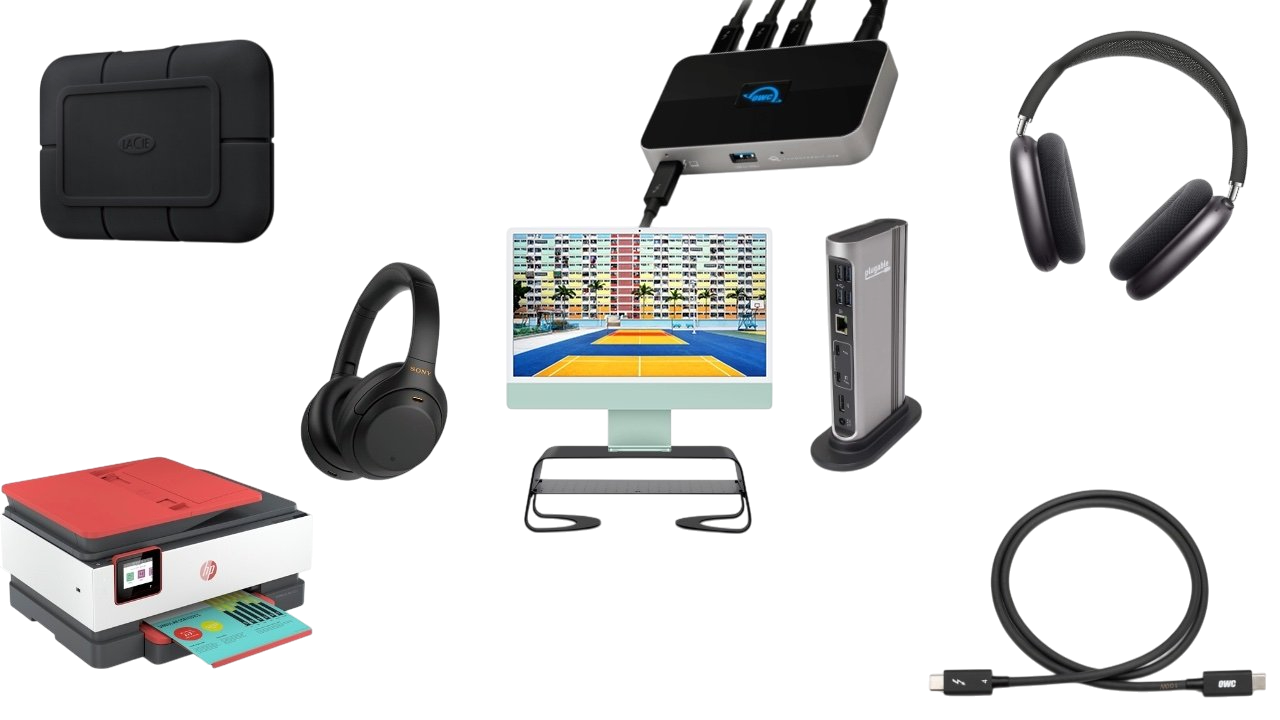
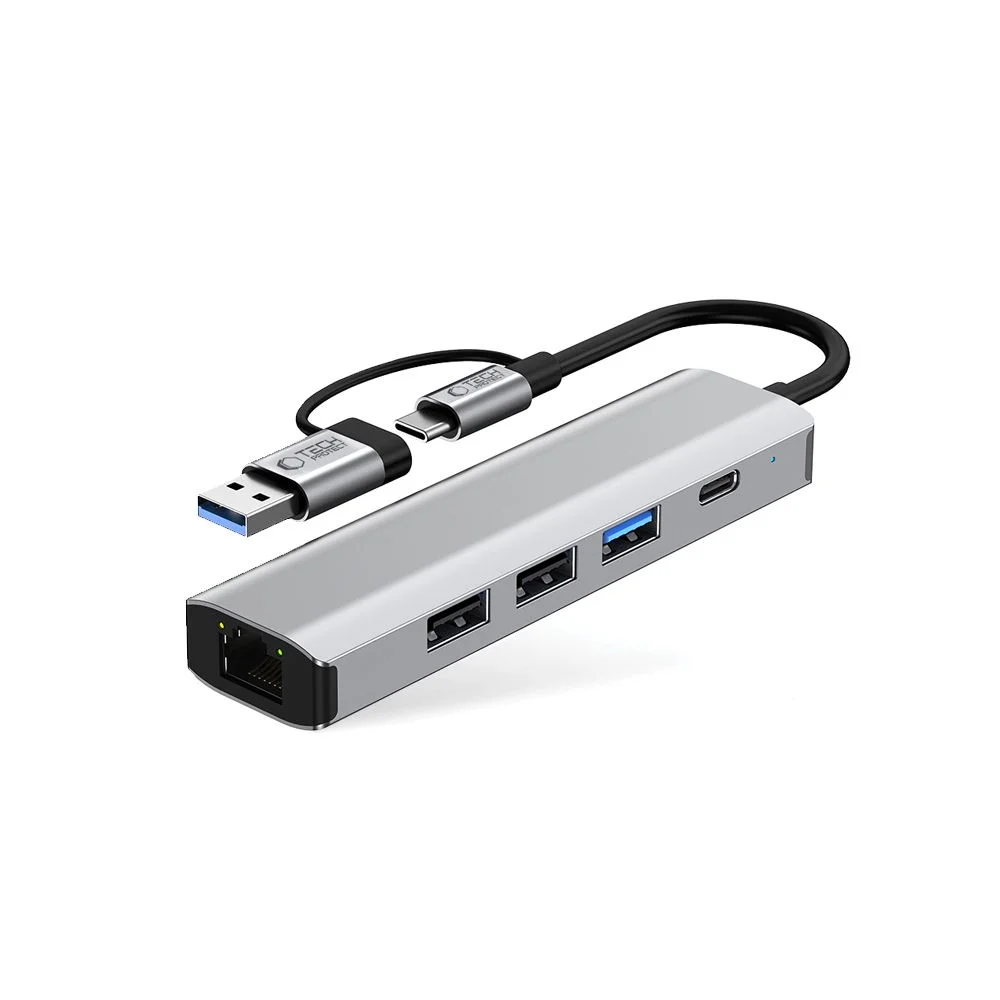
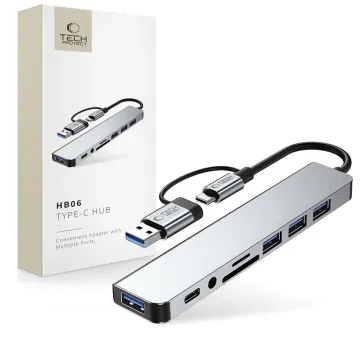
3) Dokovací stanice, huby a čtečky karet
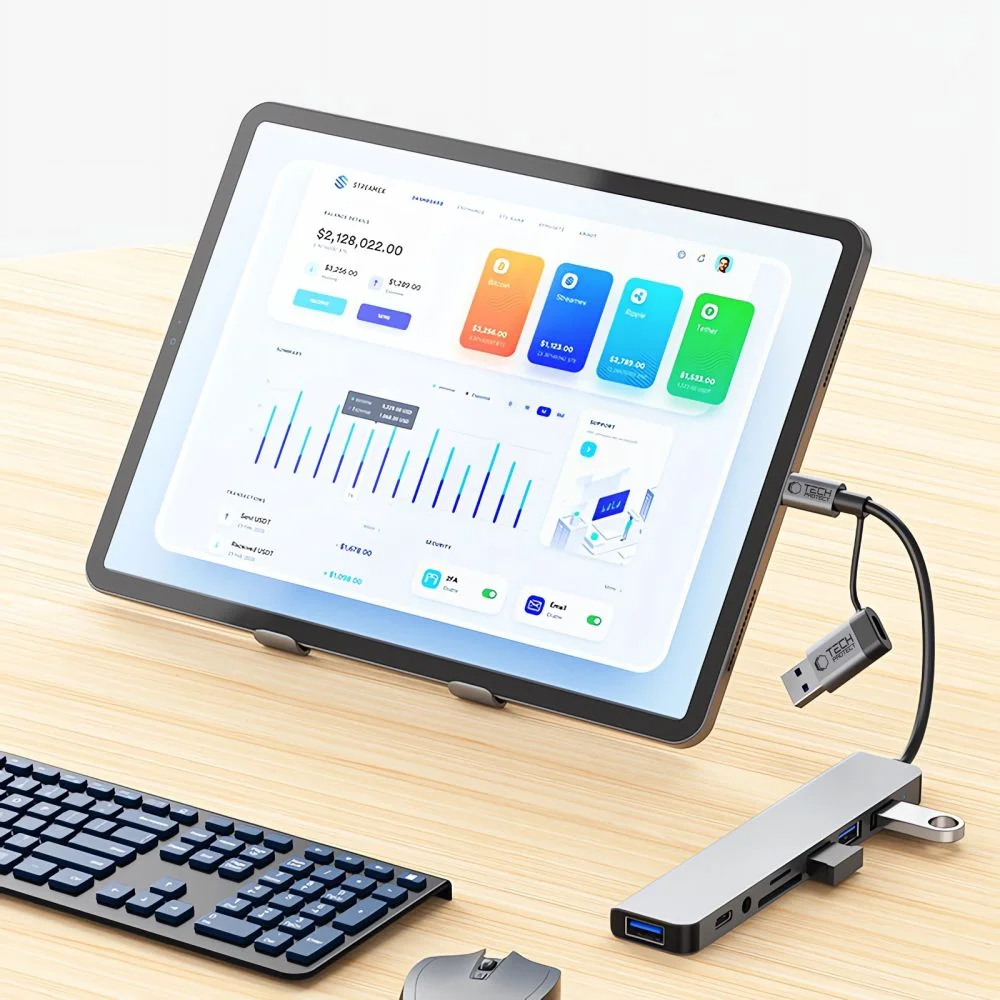
Moderní pracovní prostředí často vyžaduje připojení externích disků, kamer, mikrofonů, monitorů nebo fotoaparátů. Proto je důležitou součástí výbavy:
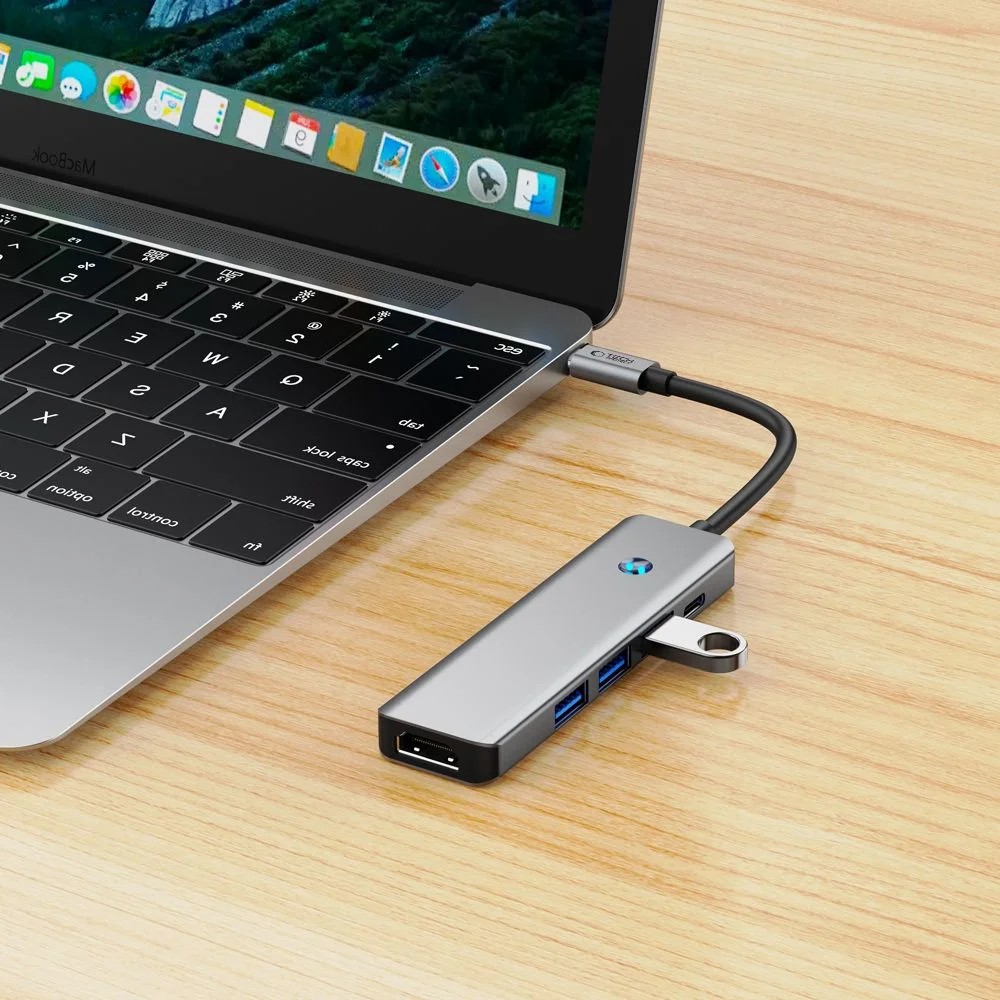
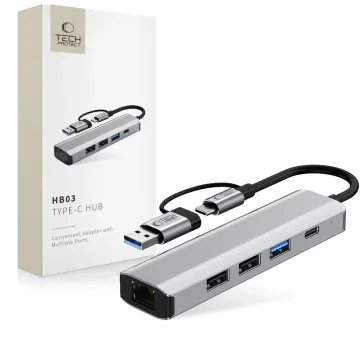
- USB-C a Thunderbolt huby,
- dokovací stanice pro rozšíření portů,
- čtečky paměťových karet,
- rozbočovače s HDMI a DisplayPort,
- vysokorychlostní síťové porty.
Díky nim můžete k iMacu snadno připojit zařízení, která běžně nemají vlastní porty, a zároveň pracovat chytřeji a rychleji.
4) Ochranné prvky pro displej i tělo iMacu
iMac má velký displej, který je magnetem na prach i otisky prstů. Ochranné prvky prodlouží životnost zařízení a udrží jej v perfektním stavu. Patří sem:
- tvrzená ochranná skla,
- antireflexní fólie,
- matné fólie pro práci v silném světle,
- prachové kryty displeje,
- ochranné kryty zadní části iMacu.
Pro kreativní uživatele jsou obzvlášť oblíbené matné fólie, které simulují papírovou texturu a zlepšují přesnost při práci s digitálním perem nebo při kreslení.
5) Kabely, redukce, adaptéry
U iMaců se často řeší kompatibilita s externími zařízeními – starší monitory, projektory, paměťová média nebo profesionální studio vybavení. Proto nabízíme široký výběr:
- video adaptéry (HDMI, DisplayPort, USB-C → různé formáty),
- síťové a datové kabely,
- audio redukce,
- napájecí kabely a prodloužení,
- kabeláž pro monitory a studiovou techniku.
Správná kombinace kabelů umožní využít iMac naplno v jakékoliv situaci – ať už jde o kancelář, domácnost nebo profesionální studio.
6) Organizace pracovního prostoru
Aby byl iMac skutečným centrem dobře uspořádaného pracovního místa, hodí se doplňky zaměřené na organizaci:
- držáky na sluchátka,
- podstavy s úložnými přihrádkami,
- podložky pod myš a klávesnici,
- organizační lišty a vedení kabelů,
- úložné boxy na drobnosti.
Tato kategorie produktů je často opomíjená, přesto dokáže výrazně zpříjemnit každý pracovní den.
7) Zvuk a multimédia
Uživatelé často doplňují svůj iMac o audio výbavu, aby získali lepší zvuk při práci, volání nebo zábavě. Patří sem:
- externí reproduktory,
- USB a studiové mikrofony,
- stojany a držáky na mikrofony,
- sluchátka a jejich příslušenství.
Pro videohovory, podcasty nebo streamování to může být zásadní upgrade.
Jak vybrat vhodné doplňky pro váš iMac?
Abyste si vybrali správné příslušenství, je dobré zvážit několik faktorů:
- jak iMac používáte – kreativní práce, kancelář, domácnost, studium,
- kolik místa máte na stole,
- potřebu rozšíření portů,
- světelné podmínky v místnosti (pro výběr fólie),
- preferovanou ergonomii,
- počet externích zařízení,
- styl pracovního prostředí – minimalistický, barevný, profesionální.
Díky našemu výběru si snadno najdete doplňky, které odpovídají vašim potřebám a zároveň vizuálně ladí s designem iMacu.
Výhody nákupu na iMore.cz
- Ruční výběr nejlepších doplňků – produkty, které dávají smysl a mají reálný přínos.
- Kompatibilita s iMacem – pečlivě vybírané příslušenství s vysokou kvalitou.
- Rychlé odeslání ze skladu v ČR – žádné dlouhé čekání.
- Možnost poradit s výběrem – doporučíme ideální řešení pro vaši práci.
- Výběr ověřených značek – spolehlivá kvalita a dlouhá životnost.
Nejčastější otázky (FAQ)
- Jaké příslušenství je pro iMac nejužitečnější?
Nejčastěji zákazníci volí stojany, huby, klávesnice a ochranné prvky pro displej.
- Jak zjistím kompatibilitu doplňku s mým iMacem?
U každého produktu uvádíme kompatibilní modely a ročníky. Pokud si nejste jistí, rádi poradíme.
- Je lepší originální příslušenství Apple?
Originální je skvělé, ale mnoho prémiových výrobců nabízí stejně kvalitní alternativy.
- Pomůže doplněk prodloužit životnost iMacu?
Ano, například ochranné fólie, organizéry nebo kvalitní huby chrání zařízení i porty.
- Má smysl dokoupit i čisticí příslušenství?
Určitě, správná péče udrží iMac dlouhodobě ve skvělém stavu.
Prohlédněte si náš výběr doplňků a příslušenství pro Apple iMac a vybavte svůj pracovní prostor přesně podle vašich potřeb. Ať už jde o ergonomii, produktivitu, ochranu nebo lepší organizaci, vybrali jsme jen ty produkty, které mají skutečnou přidanou hodnotu.
Vše skladem v ČR – odesíláme co nejrychleji.






(2).png)
.png)
(1).png)
(1).png)