Váš košík je prozatím prázdný. Prozkoumejte naši nabídku a naplňte ho svými objevy.
Pro získání bezplatné dopravy nakupte zboží za dalších Kč.
Domů > Blog > Rady a návody > Jak spárovat AirPods: Návod pro Apple zařízení krok za krokem
Jak spárovat AirPods: Návod pro Apple zařízení krok za krokem
28.12.2025 09:40
Naučte se, jak snadno spárovat AirPods s iPhonem, iPadem či Macem. Přinášíme detailní návod krok za krokem, tipy pro různé modely sluchátek Apple a řešení nejčastějších problémů s připojením pro bezchybný poslech.
Více než 60 procent uživatelů AirPods v České republice řeší otázku, jak efektivně spárovat svá sluchátka s iPhonem nebo Mac. Každé připojení může být překvapivě jednoduché, pokud znáte správný postup pro každý model. Tento praktický průvodce vám ukáže konkrétní kroky párování, upozorní na důležité rozdíly mezi jednotlivými verzemi AirPods a poradí, jak vyřešit nejčastější problémy. S jasnými tipy zvládnete propojit AirPods s Apple zařízeními rychle i bez technických znalostí.
Před párováním ověřte, že AirPods jsou dostatečně nabité, aby nedošlo k problémům během procesu připojení.
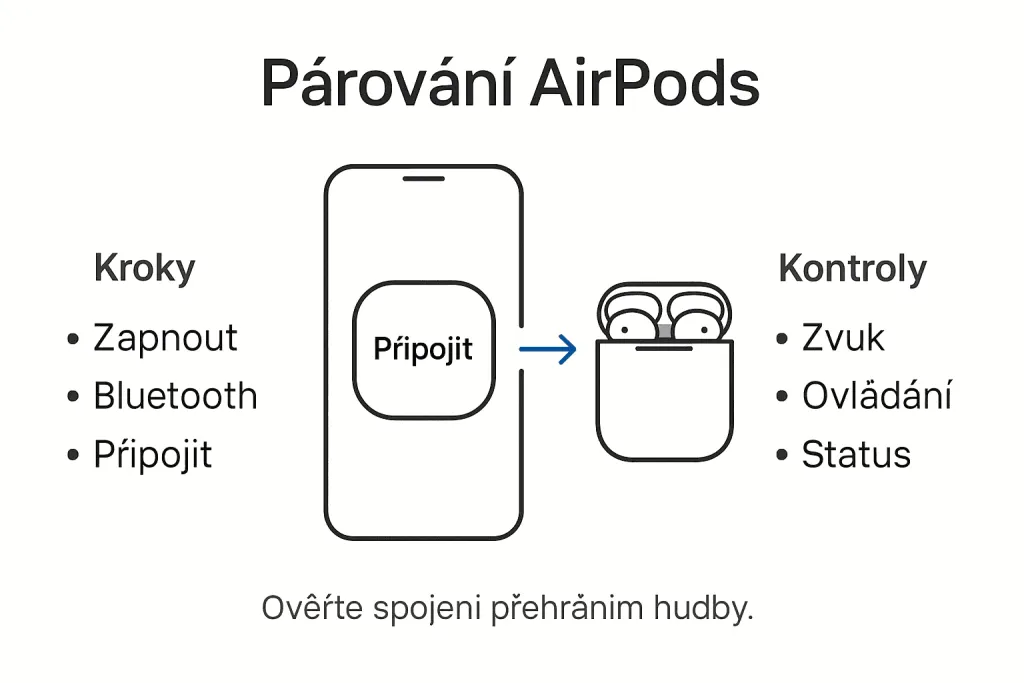
2. Aktivujte Bluetooth na zařízení
Otevřete nastavení Bluetooth vašeho iPhonu, iPadu nebo Macu, aby zařízení mohlo vyhledat okolní AirPods.
3. Aktivujte režim párování AirPods
U klasických AirPods držte tlačítko nastavení na zadní straně, dokud kontrolka nevydá bílé blikání.
4. Připojte AirPods v seznamu zařízení
Po úspěšné aktivaci párování je vyberte v seznamu dostupných zařízení na vašem Apple zařízení.
5. Ověřte funkčnost sluchátek
Přehrávejte zvuk nebo aktivujte Siri pro ověření, že AirPods správně fungují a spojení bylo úspěšné.
Krok 1: Zapněte AirPods a připravte je na párování
Prvním krokem v procesu párování AirPods s vaším Apple zařízením je správná příprava sluchátek. Podle oficiálního návodu Apple je důležité mít sluchátka správně umístěná v nabíjecím pouzdře a otevřít víčko v blízkosti zařízení, ke kterému je chcete připojit.
Postup pro přípravu AirPods k párování je poměrně přímočarý. Nejprve se ujistěte, že jsou vaše AirPods dostatečně nabité. Vložte obě sluchátka do jejich nabíjecího pouzdra a ujistěte se, že jsou správně umístěná. Poté otevřete víčko pouzdra a podržte ho poblíž vašeho iPhone, iPadu nebo Macu. Zařízení automaticky rozpozná AirPods a zahájí proces párování.
Pokud používáte AirPods Max, postup je lehce odlišný. V tomto případě jednoduše vyjměte sluchátka z pouzdra Smart Case a podržte je blízko vašeho zařízení. Díky technologii Bluetooth a inteligentnímu systému Apple proběhne párování téměř okamžitě.
Profesionální tip:Před samotným párováním se vždy ujistěte, že máte nainstalovanou nejnovější verzi operačního systému, což zajistí hladký a bezproblémový proces připojení.
Krok 2: Otevřete nastavení Bluetooth na vybraném zařízení
Podle oficiálního průvodce Apple je aktivace Bluetooth klíčovým krokem pro úspěšné spárování vašich AirPods. Tento proces umožňuje zařízení vyhledat a rozpoznat bezdrátová sluchátka v dosahu.
Postup otevření Bluetooth nastavení se liší podle konkrétního zařízení Apple. Na iPhonu a iPadu přejděte do Nastavení a vyhledejte sekci Bluetooth. U Macu otevřete Systémové předvolby a klikněte na ikonu Bluetooth. Ujistěte se, že je přepínač Bluetooth zapnutý a zařízení aktivně vyhledává okolní bezdrátová příslušenství.
Pokud se váš iPhone nebo iPad nedávno aktualizoval, máte výhodu rychlejšího a spolehlivějšího párování. Moderní zařízení Apple mají vylepšené rozhraní pro bezdrátové připojení, což znamená, že proces spárování AirPods bude ještě jednodušší a přímočařejší.
Profesionální tip:Před zahájením párování se ujistěte, že máte zapnuté mobilní data nebo Wi-Fi, což pomáhá zařízení lépe rozpoznávat okolní bezdrátová příslušenství.
Krok 3: Aktivujte režim párování na AirPods
Podle oficiální podpory Apple existuje několik způsobů, jak aktivovat režim párování pro různé modely AirPods. Klíčovým cílem je připravit vaše sluchátka tak, aby je váš iPhone nebo jiné zařízení mohlo rozpoznat a spárovat.
Postup aktivace se liší podle konkrétního modelu AirPods. Pro klasické AirPods a AirPods Pro otevřete nabíjecí pouzdro a podržte tlačítko nastavení na zadní straně, dokud nezačne stavová kontrolka bíle blikat. U novějších modelů AirPods Pro třetí generace stačí dvakrát poklepat na přední stranu pouzdra. Majitelé AirPods Max aktivují párování podržením tlačítka potlačení hluku na levém sluchátku.
Jakmile začne kontrolka bíle blikat, vaše AirPods jsou připraveny k párování. V tuto chvíli byste měli na svém zařízení vidět AirPods v seznamu dostupných Bluetooth zařízení, které můžete připojit.
Profesionální tip:Před aktivací režimu párování se ujistěte, že jsou vaše AirPods dostatečně nabité, abyste předešli případným problémům během procesu připojení.
Shrnutí rozdílů mezi jednotlivými modely AirPods při párování:
Model AirPods
Aktivace párování
Speciální požadavky
Identifikace úspěšného spojení
AirPods (1., 2., Pro)
Tlačítko na pouzdru + blikání
Plně nabité pouzdro
Zvuk + animace na zařízení
AirPods Pro (3. gen)
Dvojité poklepání na pouzdro
Novější software iOS/Mac
Poklepání potvrzení + animace
AirPods Max
Tlačítko potlačení hluku
Vyjmutí z pouzdra Max
Zvuk + animace na Mac/iPhone
Krok 4: Připojte AirPods přes seznam dostupných zařízení
Podle oficiálních stránek Apple podpory je proces připojení AirPods velmi přímočarý. Po aktivaci párování byste měli v seznamu Bluetooth zařízení na vašem iPhonu nebo iPadu spatřit název vašich AirPods.
Klikněte na název AirPods v seznamu dostupných zařízení. Na displeji se zobrazí animovaný průvodce párováním, který vás provede závěrečnými kroky připojení. U některých modelů AirPods Pro třetí generace nebo nejnovějších AirPods může být vyžadováno dodatečné potvrzení poklepáním na nabíjecí pouzdro.
Po úspěšném připojení uslyšíte charakteristický zvuk potvrzující, že vaše AirPods jsou propojeny s vaším zařízením. V tuto chvíli máte plně funkční bezdrátová sluchátka, která jsou připravena ke streamování hudby, hovorů nebo jakéhokoli jiného zvukového obsahu.
Profesionální tip:Pokud se AirPods nezobrazují v seznamu Bluetooth zařízení, zkuste zavřít a znovu otevřít nabíjecí pouzdro nebo restartovat vaše zařízení.
Krok 5: Ověřte úspěšné spojení a funkčnost sluchátek
Podle oficiální podpory Apple existuje několik spolehlivých způsobů, jak zkontrolovat, zda jsou vaše AirPods správně propojeny a fungují bez problémů. Úspěšné připojení můžete ověřit hned několika metodami.
Nejjednodušším testem je přehrání hudby nebo podcastu. Pokud zvuk okamžitě začne hrát přímo ve vašich AirPods, je spojení v pořádku. Další možností je vyzkoušet hlasového asistenta Siri zadáním jednoduchého příkazu. Pokud Siri reaguje, znamená to, že jsou sluchátka plně funkční. Na obrazovce zařízení byste také měli vidět animaci s aktuální úrovní baterie vašich AirPods.
Pokud zaznamenáte jakékoli potíže jako přerušovaný zvuk, špatné připojení nebo nefunkční ovládání, zkuste AirPods odpojit a znovu spárovat. V některých případech pomůže i restart vašeho zařízení nebo aktualizace systémového softwaru.
Nejčastější problémy při párování AirPods s řešením:
Problém
Možné příčiny
Doporučené řešení
AirPods nejsou v seznamu
Vybité nebo mimo dosah
Nabít sluchátka, otevřít pouzdro
Přerušené spojení
Rušení signálu Bluetooth
Přiblížit zařízení, restartovat Bluetooth
Sluchátka nereagují
Starý firmware či software
Aktualizovat systém a firmware
Profesionální tip:Uchovávejte svá AirPods v dosahu Bluetooth signálu a pravidelně aktualizujte firmware pro optimální výkon.
Perfektní doplněk pro vaše AirPods a Apple zařízení
Pokud jste právě dokončili párování AirPods podle detailního návodu a chcete posunout svůj zážitek z používání Apple ekosystému na vyšší úroveň, je čas podívat se na prémiové příslušenství, které ochrání a zároveň zvýší komfort používání vašich sluchátek a dalších Apple produktů. V článku jste se nejen dozvěděli, jak aktivovat režim párování a připojit AirPods, ale také jak řešit běžné potíže a udržovat zařízení v optimálním stavu.
Na iMore.cz najdete pestrou nabídku kvalitních krytů, ochranných skel a MagSafe doplňků, které perfektně ladí s designem Apple zařízení. Nabízíme také spolehlivé nabíječky a originální příslušenství, které vám umožní udržet vaše AirPods i iPhone v plné kondici vždy připravené k použití. Nečekejte, až problémy s připojením zpomalí vaši práci či zábavu, vybavte se nyní kvalitními produkty a posuňte své Apple zařízení na vyšší úroveň. Podívejte se na kompletní sortiment a vyberte si to nejlepší příslušenství na iMore.cz ještě dnes.
Často kladené dotazy
Jak mohu zapnout AirPods a připravit je na párování?
Nejprve se ujistěte, že jsou vaše AirPods dostatečně nabité. Vložte je do nabíjecího pouzdra, otevřete víčko a držte pouzdro poblíž vašeho zařízení iPhone nebo iPad, aby se zahájil proces párování.
Jak aktivovat Bluetooth na mém Apple zařízení pro spárování AirPods?
Otevřete Nastavení na vašem iPhonu nebo iPadu, vyhledejte sekci Bluetooth a ujistěte se, že je přepínač Bluetooth zapnutý. Tímto způsobem bude zařízení schopné vyhledat vaše AirPods v dosahu.
Jak aktivovat režim párování na AirPods?
Pro aktivaci režimu párování otevřete nabíjecí pouzdro a podržte tlačítko nastavení na zadní straně, dokud nezačne stavová kontrolka bíle blikat. Tímto způsobem umožníte vašemu zařízení rozpoznat AirPods.
Co dělat, když se AirPods nezobrazují v seznamu dostupných zařízení?
Pokud se AirPods nezobrazují, zkuste zavřít a znovu otevřít nabíjecí pouzdro nebo restartovat vaše zařízení. Také se ujistěte, že jsou sluchátka dostatečně nabitá.
Jak mohu ověřit, že jsou moje AirPods správně spárované?
Chcete-li ověřit připojení, přehrajte hudbu v AirPods. Pokud zvuk hraje přímo ve sluchátkách, spojení je úspěšné. Další možností je použít Siri, která vám potvrdí funkčnost sluchátek.