Proč zálohovat Mac: Ochrana dat a efektivní správa
28.04.2026 08:02
Zjistěte, proč je zálohování Macu klíčové pro ochranu dat. Průvodce Time Machine, APFS, offsite zálohou a praktickými strategiemi pro české uživatele.
TL;DR:
Zálohování Macu je klíčové pro ochranu před ztrátou dat.
Time Machine nabízí jednoduché a efektivní zálohování s několika vrstvami ochrany.
Důležité je kombinovat lokální zálohy, cloudové služby a offsite ukládání pro maximální bezpečí.
Proč zálohovat Mac: Ochrana dat a efektivní správa
SSD disk ve vašem Macu dokáže jedním okamžikem nenávratně smazat data, aniž byste cokoliv udělali špatně. Funkce TRIM, která udržuje SSD v optimálním výkonu, okamžitě maže data bez možnosti obnovy z disku, jakmile operační systém označí soubory jako smazané. Většina uživatelů si tuto realitu uvědomí až ve chvíli, kdy je příliš pozdě a oblíbené fotografie, pracovní dokumenty nebo roky sbírané soubory jsou prostě pryč. Tento článek vám ukáže konkrétní způsoby, jak zálohovat Mac spolehlivě, efektivně a s minimálním úsilím, abyste se nikdy neocitli v situaci, kdy stojíte před prázdnou obrazovkou a ztracenou historií.
Bez zálohy je obnova dat po hardwarovém selhání nebo smazání SSD prakticky nemožná.
Time Machine není vše
Kombinujte TM s iCloudem a offsite zálohou pro maximální ochranu.
Pozor na edge cases
Neviditelné snapshoty APFS mohou poškodit disk a vyžadovat reinstalaci systému.
Doporučený disk
Vždy používejte APFS a šifrování; kapacita alespoň dvojnásobná oproti Macu.
Pravidelné zálohy
Automatická záloha každý den je zárukou klidu a bezpečí vašich souborů.
Proč je zálohování Macu zásadní
Otázka není, jestli se vám někdy ztratí data. Otázka je, kdy k tomu dojde a jestli budete připraveni. Data jsou dnes jedním z nejcennějších aktiv každého uživatele, ať už jde o rodinné fotografie, podnikatelské dokumenty nebo kreativní projekty. A přesto, statistiky ukazují, že drtivá většina uživatelů nemá vůbec žádnou zálohu nebo spoléhá na neúplná řešení.
Zálohování chrání před celou řadou hrozeb, které mohou postihnout jakéhokoli uživatele Macu. Podívejme se na nejčastější z nich:
Chyby uživatele: Náhodné smazání souboru je nejběžnější příčina ztráty dat. Stačí jeden stisk klávesy Delete nebo přetažení souboru do koše a následné vyprázdnění. Koš vám nedá vždy druhou šanci.
Selhání hardware: SSD disky jsou spolehlivější než klasické HDD, ale nejsou nezničitelné. Elektronické selhání řadiče disku nebo porucha NAND paměti může znamenat okamžitou a trvalou ztrátu všech dat.
Ransomware a malware: I macOS čelí stále sofistikovanějším útokům. Ransomware zašifruje vaše soubory a požaduje výkupné. Bez zálohy nemáte jinou volbu než platit nebo přijít o vše.
Fyzické poškození: Zalití klávesnice kávou, pád Macu ze stolu nebo krádež notebooku. Takovéto události jsou nepředvídatelné a mohou je potkat kohokoliv.
Selhání souborového systému APFS: Moderní Macy používají souborový systém APFS s nativním šifrováním. Pokud dojde ke korupci nebo selhání šifrování, obnova dat bez zálohy je prakticky nemožná a žádný nástroj pro obnovu dat vám nepomůže.
Klíčový fakt: Šifrování souborového systému APFS je skvělé pro bezpečnost, ale v případě selhání systému bez zálohy je každý soubor navždy nedostupný. Klíč k dešifrování je svázaný s operačním systémem, který přestal existovat.
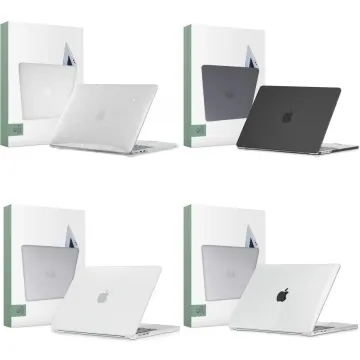
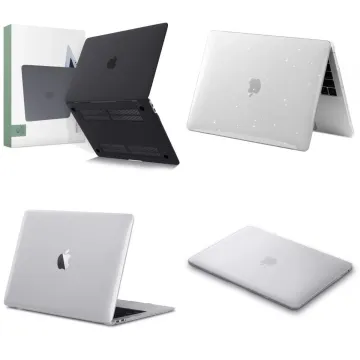
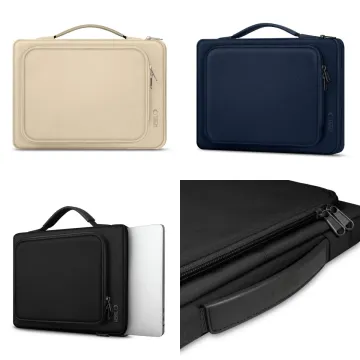
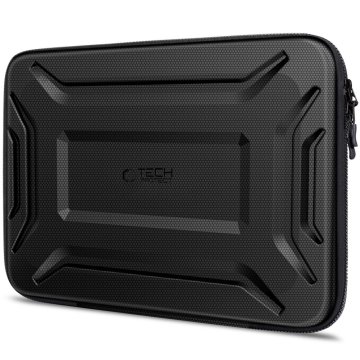
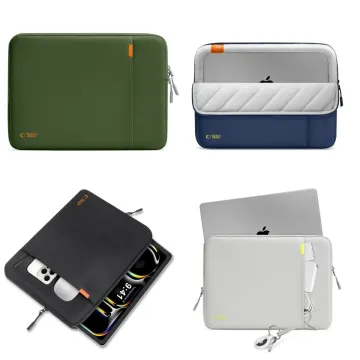
Důsledná péče o Apple zařízení zahrnuje nejen fyzickou ochranu, jako jsou kryty a ochranná skla, ale také digitální ochranu prostřednictvím pravidelných záloh. Tato dvě hlediska spolu úzce souvisí. Fyzicky chráněný Mac, který nemá zálohu, je stále zranitelný. Kombinace obou přístupů vytváří skutečně odolný systém.
Podívejme se na konkrétní příklad. Představte si fotografa, který pracuje na výběru snímků pro klientskou zakázku. Má tisíce RAW souborů, mnoho hodin práce v Adobe Lightroom a termín odevzdání za dva dny. Pokud v tu chvíli selže SSD, nebo pokud omylem smaže celou složku projektu, bez zálohy přichází o vše. S aktuální Time Machine zálohou se vrátí k práci za méně než hodinu.
Současný svět přináší ještě jeden rozměr rizika: vzdálenou práci a hybridní pracovní modely. Uživatelé přenášejí Macbooky mezi domovem, kanceláří a kavárnami. Riziko fyzické ztráty nebo poškození zařízení je tak mnohem vyšší než dříve. Záloha není luxus pro paranoidní uživatele. Je to základní hygiena digitálního života.
Jak funguje vestavěné zálohování Time Machine
Po pochopení rizik přichází na řadu konkrétní řešení. Time Machine je vestavěný nástroj, který Apple nabízí jako součást macOS, a pro většinu uživatelů představuje nejlepší první krok k ochraně dat.
Time Machine automaticky zálohuje celý systém, včetně aplikací, systémových souborů, nastavení, fotografií, hudby a dokumentů. Funguje na principu inkrementálních záloh, což znamená, že první záloha zkopíruje vše, a každá následující zachytí pouze změny provedené od poslední zálohy. To šetří místo na externím disku a zrychluje celý proces.
Mechanika Time Machine pracuje ve třech časových vrstvách:
Hodinové zálohy za posledních 24 hodin: Pokud omylem smažete soubor odpoledne, ráno máte stále k dispozici jeho verzi z každé uplynulé hodiny.
Denní zálohy za poslední měsíc: Skvělé pro situace, kdy si po týdnu uvědomíte, že jste omylem přepsali důležitý dokument.
Týdenní zálohy pro starší data: Dlouhodobá archivace umožňuje obnovit soubory z měsíců nebo let zpátky, pokud má zálohovací disk dostatek místa.
Moderní Time Machine využívá APFS snapshoty pro lokální zálohy přímo na vnitřním disku Macu. Ty fungují i bez připojeného externího disku a umožňují rychlé obnovení nedávno smazaných souborů. Tato funkce je zvláště cenná pro uživatele Macbooků, kteří nejsou vždy připojeni k zálohovacímu disku.
Typ zálohy
Frekvence
Uchování
Místo uložení
Hodinová
Každou hodinu
24 hodin
Ext. disk + APFS snapshot
Denní
1x denně
1 měsíc
Ext. disk
Týdenní
1x týdně
Dokud je místo
Ext. disk
Lokální snapshot
Průběžně
Několik dní
Vnitřní SSD
Při plném zálohovacím disku Time Machine automaticky maže nejstarší zálohy, aby uvolnila místo pro nové. Toto chování je inteligentní, ale má jednu nevýhodu: starší data jsou trvale ztracena. Proto je doporučená kapacita externího disku minimálně dvojnásobek velikosti vašeho interního disku.
Nastavení Time Machine je překvapivě jednoduché. Připojte externí disk, v Systémových nastaveních přejděte do sekce Time Machine, zvolte zálohovací disk a aktivujte automatické zálohy. Systém si zbytek zařídí sám. Pro pokročilé uživatele je k dispozici možnost šifrování zálohy heslem, což je silně doporučeno.
Pro efektivní organizaci Apple zařízení doporučujeme věnovat zálohovacímu procesu pár minut nastavení hned na začátku a pak se o něj nestarat. Time Machine pracuje na pozadí a prakticky neovlivňuje výkon Macu.
Profesionální tip: Pokud vlastníte Macbook, nastavte Time Machine tak, aby zálohoval automaticky vždy, když se připojíte k domácí Wi-Fi a zálohovacímu disku. Nemusíte na nic myslet, záloha se provede sama. Využijte také možnost zálohovat přes síť pomocí zařízení jako Apple Time Capsule nebo NAS server s podporou Time Machine.
Typické chyby a edge cases zálohování: Co může selhat
Time Machine je skvělý nástroj, ale má svá omezení. Přesně tady začíná kritická část, které většina uživatelů nevěnuje dostatečnou pozornost. Pečlivé zálohování přes Time Machine nestačí samo o sobě, a existuje několik situací, kdy vás může nechat na holičkách.
Nejvážnějším problémem jsou APFS snapshoty. Lokální snapshoty, které Time Machine vytváří na vašem interním disku, mohou ve specifických situacích způsobit vážné problémy. Po výpadcích proudu nebo chybě Time Machine mohou APFS snapshoty poškodit souborový systém, a výsledkem je situace, kdy váš Mac přestane normálně fungovat. Co je horší, přeplnění interního disku neviditelně rostoucími snapshoty může destabilizovat celý systém.
Reálný scénář: Disk zaplní neviditelné snapshoty, souborový systém se poškodí, Mac přestane startovat. Disk Utility a First Aid v macOS Recovery sice umí diagnostikovat problémy, ale při závažnějším poškození APFS struktury první pomoc nestačí. Nejpravděpodobnějším výsledkem je reinstalace macOS a obnova ze zálohy, přičemž bez zálohy přicházíte o vše.
Porovnejme přístupy k zálohování podle jejich skutečné schopnosti ochrany:
Scénář selhání
Pouze Time Machine
TM + iCloud
TM + iCloud + Offsite
Náhodné smazání souboru
Řeší
Řeší
Řeší
Selhání HW / SSD
Řeší
Částečně
Řeší
Poškození TM snapshotu
Problém
Částečně
Řeší
Krádež nebo požár
Problém
Částečně
Řeší
Ransomware útok
Problém
Problém
Řeší
Další kritická chyba, které se uživatelé dopouštějí, je spoléhání na jedinou zálohu bez ověření její integrity. Záloha existuje, ale nikdo ji nikdy nezkusil obnovit. Záloha, která nejde použít, je k ničemu. Apple doporučuje pravidelně testovat obnovení alespoň jednoho souboru z Time Machine, aby uživatelé věděli, že záloha skutečně funguje.
Často přehlíženým problémem je také fyzická vzdálenost zálohy. Time Machine zálohuje na disk, který leží vedle Macu na stole. Pokud dojde k povodni, požáru nebo krádeži, zmizí Mac i záloha zároveň. Offsite záloha uložená mimo domov nebo pracoviště je jediné řešení tohoto rizika.
Pro udržení Apple zařízení v kondici platí podobná logika jako u fyzické ochrany. Nestačí jedno ochranné sklo nebo jeden kryt. Skutečná ochrana je vrstvená.
Profesionální tip: Pravidelně kontrolujte stav zálohy v Time Machine. Systém vás upozorní, pokud záloha po delší době neproběhla. Pokud vidíte varování déle než 10 dní, zkontrolujte, zda je zálohovací disk připojen a zda na něm není chyba souborového systému. Použijte Disk Utility k ověření integrity zálohovacího disku alespoň jednou za měsíc.
Reinstalovatelnost systému je dalším faktorem, který uživatelé podceňují. Obnovení z Time Machine je přímočaré, pokud záloha funguje správně. Pokud ale záloha chybí nebo je poškozena, čeká vás čistá instalace macOS a ruční konfigurace všech aplikací, nastavení a dokumentů. Pro profesionálního uživatele to znamená desítky hodin práce navíc.
Praktické strategie zálohování pro české uživatele
Nyní přichází na řadu to nejdůležitější: konkrétní plán, který můžete implementovat ještě dnes. Neexistuje jediné univerzální řešení, ale existuje kombinace přístupů, která funguje pro drtivou většinu uživatelů Macu v Česku.
Strategie 3-2-1 pro maximální bezpečnost dat:
3 kopie dat: Originál na Macu, záloha na externím disku, záloha v cloudu nebo na druhém disku.
2 různá média: Interní SSD Macu a alespoň jeden externí disk, ideálně odlišného výrobce nebo technologie.
1 kopie mimo domov: iCloud, jiná fyzická lokalita nebo šifrovaná offsite záloha.
Tato strategie není složitá ani drahá, ale vyžaduje vědomé nastavení. Pojďme ji rozebrat krok za krokem.
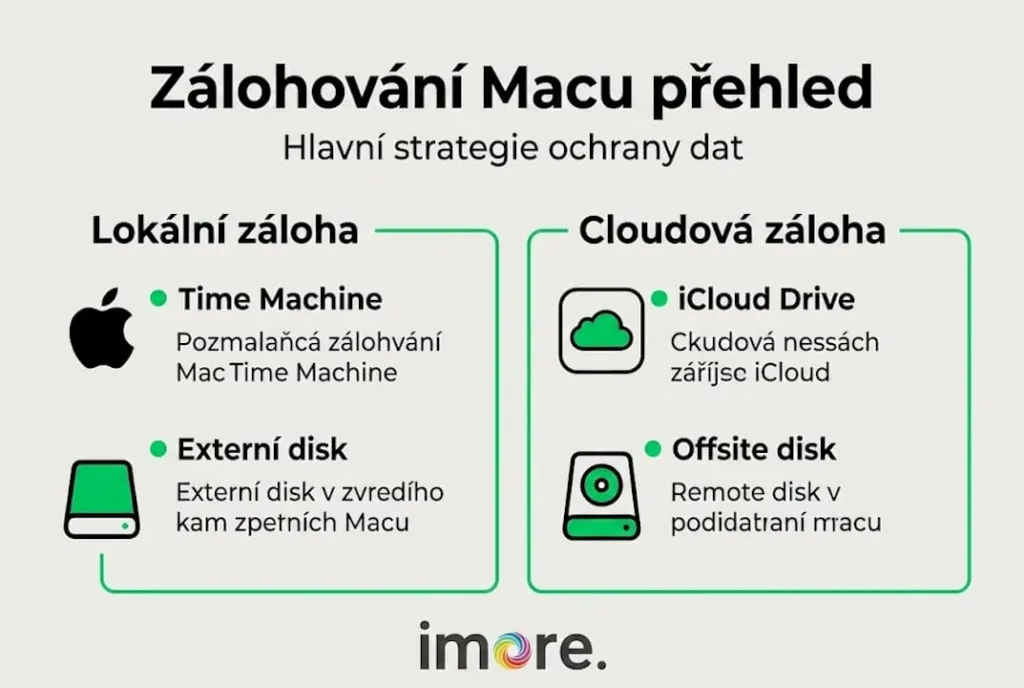
Time Machine jako základ: Vyberte kvalitní externí disk s kapacitou minimálně dvakrát větší než váš interní SSD. Kombinací Time Machine a iCloud dosáhnete maximální ochrany za přijatelnou cenu. Disk doporučujeme šifrovat přímo v nastavení Time Machine pomocí silného hesla.
Formát disku záleží: Time Machine preferuje APFS nebo Mac OS Extended formát, protože Windows disky formátované jako NTFS nebo FAT32 bez přeformátování nefungují jako zálohovací média pro Time Machine. Při koupi nového externího disku si tedy ověřte formát, nebo ho přeformátujte v Disk Utility ihned po zakoupení.
iCloud jako synchronizace, ne jako záloha: Je důležité pochopit rozdíl. iCloud Drive synchronizuje vaše soubory mezi zařízeními a uchovává je v cloudu. Pokud ale omylem smažete soubor a synchronizace proběhne, bude soubor smazán i v cloudu. iCloud není plnohodnotná záloha, je to synchronizační služba. Pro skutečnou ochranu kombinujte iCloud s Time Machine.
Offsite řešení pro náročnější uživatele:
Cloudové zálohovací služby jako Backblaze nebo Arq Backup nabízejí kompletní zálohu Macu do cloudu za přijatelnou měsíční cenu.
Druhý fyzický disk uchovaný na jiném místě, například v práci nebo u rodičů, je levné a efektivní řešení.
NAS server doma s RAID polem zvyšuje odolnost lokálních záloh.
Pro výběr správného příslušenství k zálohování navštivte kompletní nabídku Mac na iMore.cz, kde najdete kompatibilní doplňky pro vaše konkrétní zařízení. A pokud hledáte příslušenství specificky pro iMac, nabídka příslušenství pro iMac zahrnuje vše potřebné pro efektivní nastavení zálohovacího pracoviště.
Profesionální tip: Pokud teprve začínáte se zálohováním, nastavte si Time Machine tento týden a aktivujte iCloud Drive pro dokumenty a fotografie. To vás pokryje pro 90 % běžných scénářů ztráty dat. Offsite zálohu přidejte, jakmile budete mít základy zvládnuté. Dokonalé zálohovací nastavení, které spustíte za rok, je méně cenné než jednoduché řešení spuštěné dnes.
Nezapomínejte ani na testování obnovy dat. Jednou za čtvrtletí si vyberte náhodný soubor ze zálohy a obnovte ho. Ověřte, že záloha funguje. Tento krok zabere pět minut a může jednou zachránit hodiny práce nebo drahocenné vzpomínky.
Kritická perspektiva: Proč většina uživatelů Mac zálohuje špatně
Rádi bychom vám řekli příjemnou zprávu, ale pravda je jiná: většina uživatelů Macu, i těch, kteří věří, že zálohují správně, má v systému kritické mezery. Vidíme to stále dokola a vzorec je vždy podobný.
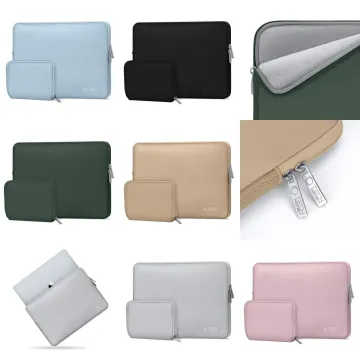
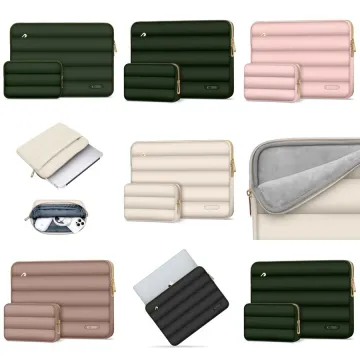
První problém je psychologický. Záloha je neviditelná, dokud ji potřebujete. Lidé investují do fyzické ochrany Macu, koupí kryt, ochranné sklo, přenáší notebook v kvalitním pouzdře. Digitální záloha je ale abstraktní. Není vidět, není cítit. A tak se odkládá.
Druhý problém je falešná jistota. Mám Time Machine, jsem v bezpečí. Tento postoj ignoruje empirická data potvrzující, že ztráta dat je při selhání hardware nebo SSD TRIM prakticky nevratná bez zálohy mimo lokální disk. Time Machine je výborný nástroj, ale bez offsite kopie je to stále pouze jedna vrstva ochrany. A jedna vrstva nestačí.
Třetí a nejzávažnější problém jsou APFS snapshoty a jejich skryté nebezpečí. Většina uživatelů netuší, že se na jejich interním disku hromadí neviditelné snapshoty, které mohou za určitých okolností způsobit více škody než užitku. Pravidelná údržba a monitoring stavu zálohovacího systému nejsou volitelné, jsou nutné.
Naše doporučení je jednoduché: zaveďte pravidlo dvou zálohovacích bodů. Jeden lokální a jeden vzdálený. Testujte obnovu čtvrtletně. A berte zálohu stejně vážně jako fyzickou ochranu svého Macu. Oba přístupy jsou dvě strany stejné mince.
Řešení a příslušenství pro Mac zálohování na iMore.cz
Na iMore.cz věříme, že skutečná ochrana Apple zařízení začíná ještě před prvním poškrábáním nebo selháním disku. Proto naše nabídka zahrnuje nejen prémiové kryty, ochranná skla a MagSafe příslušenství, ale také vše potřebné pro vytvoření efektivního zálohovacího prostředí.
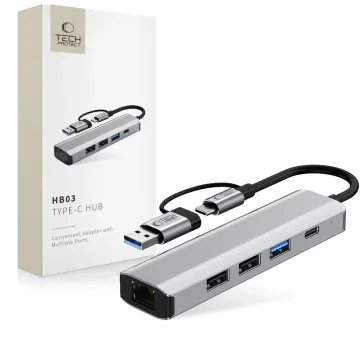
Pro uživatele iMacu nabízíme specializované iMac příslušenství, jako jsou huby, adaptéry a kabely, které usnadní připojení externích zálohovacích disků a rozšíří možnosti konektivity vašeho pracovního místa. V nabídce Mac zařízení najdete kompatibilní doplňky pro Macbook, Mac mini, Mac Studio i Mac Pro. Připravte svůj Mac na maximální ochranu dat ještě dnes a investujte do příslušenství, které tuto ochranu reálně umožní.
Často kladené otázky
Jaký externí disk je nejvhodnější pro zálohování Macu?
Nejlepší volbou je disk formátovaný na APFS, ideálně šifrovaný pro větší bezpečnost. Apple doporučuje kapacitu minimálně dvojnásobku velikosti vnitřního disku vašeho Macu, aby zálohy vydržely co nejdéle.
Můžu obnovit smazaná data na SSD bez zálohy?
Kvůli funkci TRIM a šifrování APFS je obnova bez zálohy prakticky nemožná. TRIM na SSD brání obnově smazaných dat a bez zálohovacího klíče APFS nelze data dešifrovat.
Jak často bych měl zálohovat Mac?
Pravidelné zálohy jsou doporučené minimálně jednou denně, ideálně automaticky přes Time Machine. Time Machine provádí hodinové zálohy po dobu 24 hodin, denní zálohy po dobu měsíce a týdenní zálohy dlouhodobě.
Jsou cloudové zálohy, například iCloud, dostatečné samy o sobě?
iCloud nabízí synchronizaci kritických dat, ale pro kompletní ochranu je potřeba i lokální Time Machine nebo offsite záloha. Kombinace TM a iCloud zajistí maximální ochranu, protože iCloud chrání před hardwarovým selháním, ale ne před omylem smazanými soubory synchronizovanými do cloudu.
Co dělat při selhání Time Machine snapshotu nebo souborového systému?
V takovém případě je nutné provést reinstalaci systému a obnovu ze zálohy. APFS snapshoty po poškození souborového systému vyžadují reinstalaci macOS a obnovu dat ze zálohy na externím disku.