Zjistěte, jak používat AirPods jako dálkovou spoušť fotoaparátu a mikrofon pro iPhone. Zjednodušte si focení a natáčení videí!
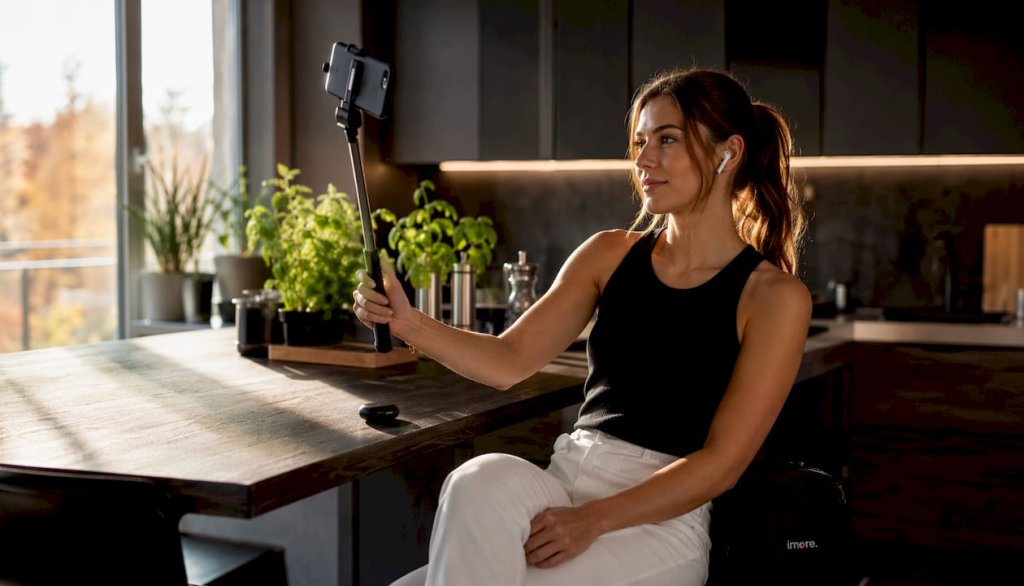
Jak AirPods poslouží jako dálková spoušť a mikrofon
AirPods zvládnou dvě věci, které většina uživatelů vůbec netuší: spustit fotoaparát bez dotyku telefonu a nahradit vestavěný mikrofon při natáčení videa. Obě funkce jsou dostupné hned po spárování, stačí je správně nastavit.
Přehled toho, co AirPods v kombinaci s iPhonem umožňují:
- Dálková spoušť fotoaparátu: Stisknutím tlačítka hlasitosti na AirPodech nebo přiřazeným gestem spustíte závěrku bez toho, abyste se telefonu dotkli. Ideální pro selfie, skupinové fotky nebo záběry na stativu.
- Mikrofon pro nahrávání: AirPods jsou vybaveny mikrofony s formováním paprsku, které filtrují okolní hluk a zajišťují čistý hlasový záznam při natáčení videa.
- Kompatibilita: Funkce dálkové spouště funguje s AirPods 3. generace, AirPods 4, AirPods Pro (1. i 2. generace) a AirPods Max. Vyžaduje iPhone s iOS 16 nebo novějším.
- Živý poslech: Funkce přenáší zvuk z mikrofonu iPhonu do AirPods v reálném čase, ale lze ji využít i obráceně pro zesílení záznamu.
- Nastavení trvá méně než dvě minuty a nevyžaduje žádné třetí aplikace.
Obsah
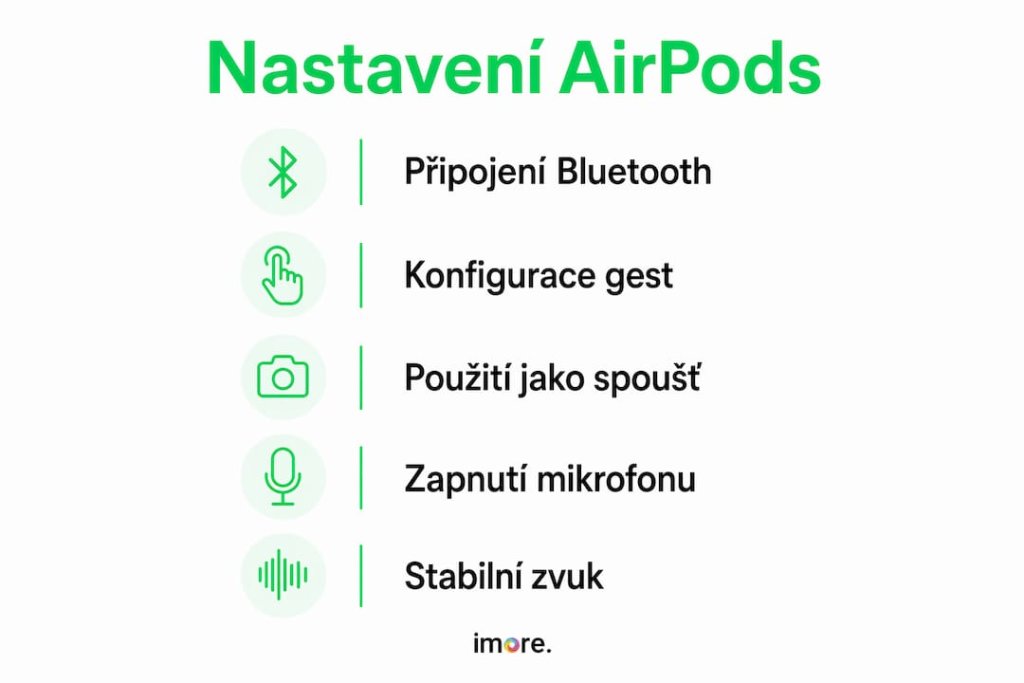
Jak nastavit AirPods jako dálkovou spoušť fotoaparátu
Než začnete, ujistěte se, že máte AirPods vložené v uších a připojené k iPhonu. Pokud ikona „i“ u názvu sluchátek v Nastavení není vidět, AirPods nejsou aktivně připojeny a gesta nelze konfigurovat.
- Otevřete Nastavení na iPhonu a přejděte do sekce Bluetooth.
- Klepněte na ikonu „i“ vedle názvu vašich AirPods v seznamu připojených zařízení.
- Vyberte gesto podle modelu sluchátek: u AirPods Pro je to „Snímač síly“ (stisknutí a podržení), u AirPods 3 a 4 „Dotykové ovládání“, u AirPods Max fyzické tlačítko.
- Přiřaďte akci: Zvolte „Dálková spoušť fotoaparátu“ nebo ekvivalentní možnost v nabídce gest. Různé modely nabízejí různé kombinace akcí.
- Otevřete aplikaci Fotoaparát na iPhonu a vyzkoušejte nastavené gesto. Závěrka by se měla spustit okamžitě.
- Zkontrolujte, zda je iPhone stabilně položen nebo upevněn na stativu, aby nedošlo k rozmazání snímku.
Nastavení gest není globální pro všechny AirPods, ale specifické pro každý konkrétní pár sluchátek. Pokud používáte více párů, každý je potřeba nastavit zvlášť.
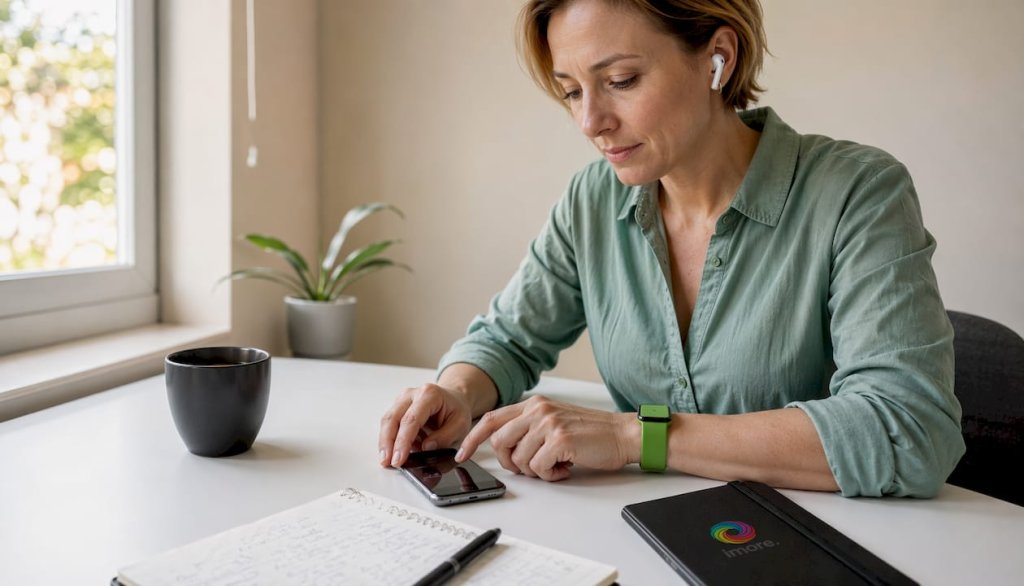
Jak aktivovat AirPods jako mikrofon při natáčení videa
Funkci Živý poslech, která umožňuje využít AirPods jako mikrofon pro nahrávání, aktivujete přes Ovládací centrum.
- Přejděte do Nastavení > Ovládací centrum a přidejte ovládací prvek „Sluch“ (ikona ucha) do seznamu aktivních prvků.
- Otevřete Ovládací centrum tažením z pravého horního rohu obrazovky.
- Klepněte na ikonu Sluch a zapněte Živý poslech. iPhone začne přenášet zvuk z mikrofonu do AirPods.
- Spusťte aplikaci Fotoaparát nebo jinou nahrávací aplikaci. Zvuk bude automaticky snímán z AirPods, pokud jsou nastaveny jako vstupní zařízení.
- Ověřte vstupní zařízení: V Nastavení > Soukromí a zabezpečení > Mikrofon zkontrolujte, které aplikace mají přístup k mikrofonu. Bez tohoto povolení aplikace AirPods jako mikrofon nepoužijí.
Profesionální tip: Pokud chcete stabilní zvuk bez přepínání, zamkněte mikrofon na jedno konkrétní sluchátko. Přejděte do Nastavení > Bluetooth > ikona „i“ u AirPods a vyberte „Mikrofon: Vždy levé“ nebo „Vždy pravé“. Tím předejdete výpadkům zvuku při pohybu.
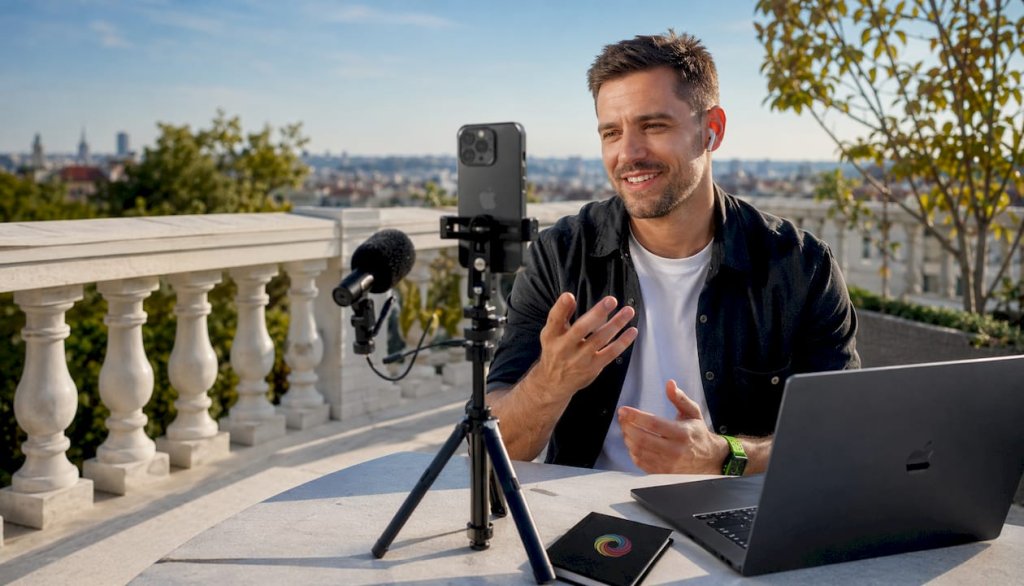
Praktické scénáře a tipy pro focení a nahrávání s AirPods
AirPods jako dálková spoušť nejvíce oceníte ve chvílích, kdy se telefonu nemůžete nebo nechcete dotknout.
- Selfie a skupinové fotky: Položte iPhone na stativ nebo opřete o zeď, nastavte záběr a spoušť spusťte gestem. Žádné roztřesené snímky z mačkání displeje.
- Natáčení vlogy nebo podcastu: Mikrofon AirPods zachytí hlas výrazně čistěji než vestavěný mikrofon iPhonu, zejména v hlučném prostředí.
- Sportovní záběry: Při běhu, cyklistice nebo cvičení lze spoušť aktivovat bez zastavení pohybu.
- Dětská chůvička: Funkci Živý poslech lze využít jako chůvičku tak, že iPhone necháte v jiné místnosti a zvuk sledujete přes AirPods v reálném čase.
Bezpečnostní upozornění: Živý poslech je primárně asistenční funkce pro osoby se sluchovým postižením. Při dlouhodobém poslechu přes AirPods na vysokou hlasitost hrozí poškození sluchu. Funkci používejte s rozvahou a hlasitost udržujte na bezpečné úrovni.
Při nahrávání venku držte iPhone co nejblíže ke zdroji zvuku, protože vzdálenost mezi iPhonem a mluvčím přímo ovlivňuje kvalitu záznamu. AirPods mikrofon sice filtruje hluk, ale fyzická vzdálenost jeho možnosti omezuje.
Co dělat, když AirPods nefungují jako spoušť nebo mikrofon
Nejčastější příčinou nefunkční dálkové spouště je neaktivní připojení AirPods k iPhonu. Pokud v Nastavení > Bluetooth nevidíte ikonu „i“ vedle názvu sluchátek, vložte je do uší a počkejte na automatické připojení díky čipu W1.
Druhý běžný problém je automatické přepínání mezi zařízeními Apple. Pokud máte k účtu Apple připojený Mac nebo iPad, AirPods se mohou přepnout na jiné zařízení uprostřed focení. Řešení: v Nastavení > Bluetooth > ikona „i“ u AirPods nastavte „Připojit k tomuto iPhonu: Automaticky“ nebo vypněte automatické přepínání úplně.
Mikrofon nefunguje nejčastěji proto, že aplikace nemá povolení k přístupu. Zkontrolujte Nastavení > Soukromí a zabezpečení > Mikrofon a povolte přístup konkrétní aplikaci. Pokud iPhone stále nahrává přes vestavěný mikrofon, odpojte a znovu připojte AirPods a aplikaci restartujte.
Jak přizpůsobit gesta AirPods pro různé způsoby použití
Pokročilé nastavení gest vám umožní přizpůsobit AirPods přesně tomu, jak je používáte, ať už při sportu, v kanceláři nebo při tvůrčí práci.
- Otevřete Nastavení > Bluetooth a klepněte na ikonu „i“ u připojených AirPods.
- Vyberte gesto (stisknutí, podržení, dvojité klepnutí) a přiřaďte mu požadovanou akci.
- Nastavte potlačení šumu: U AirPods Pro lze přiřadit přepínání mezi režimem Potlačení šumu a Průhledností, což se hodí při natáčení v hlučném prostředí.
- Zamkněte mikrofon na jedno sluchátko pro stabilní zvukový vstup při nahrávání.
- Uložte nastavení a ověřte funkčnost v aplikaci Fotoaparát nebo nahrávací aplikaci.
Možnosti gest se liší podle modelu:
- AirPods Pro: Snímač síly s podporou stisknutí, podržení a dvojitého stisknutí; přepínání režimů potlačení šumu.
- AirPods 3 a 4: Dotykové ovládání na stopce; méně možností než u Pro verze.
- AirPods Max: Fyzické tlačítko a Digital Crown pro přesnější ovládání.
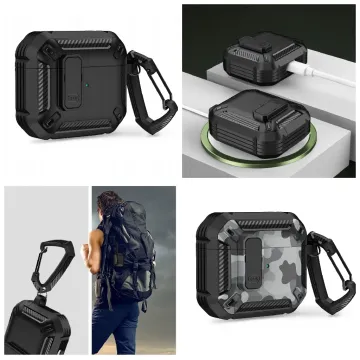
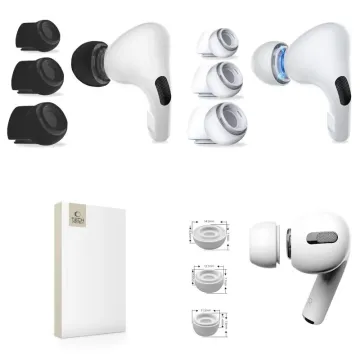
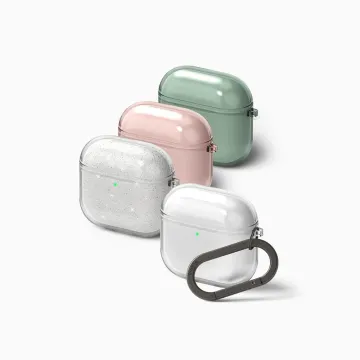
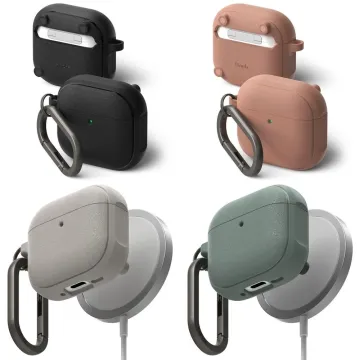
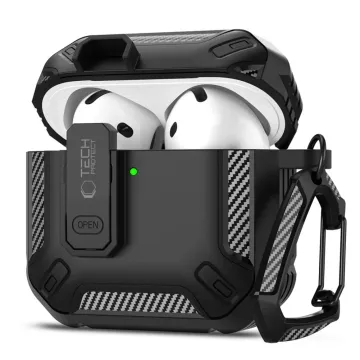
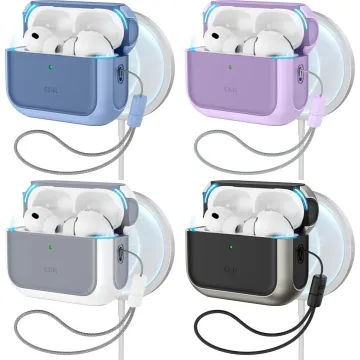
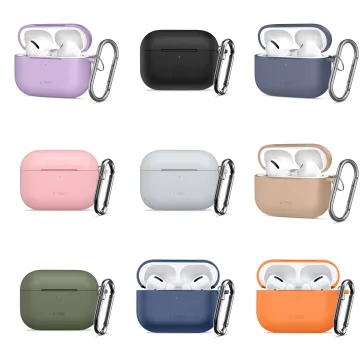
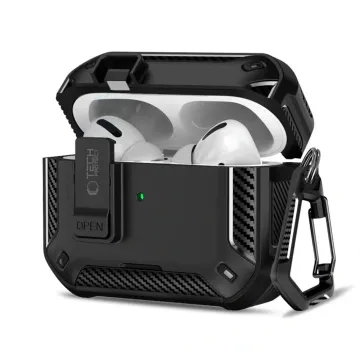
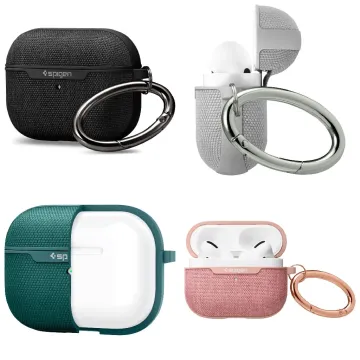
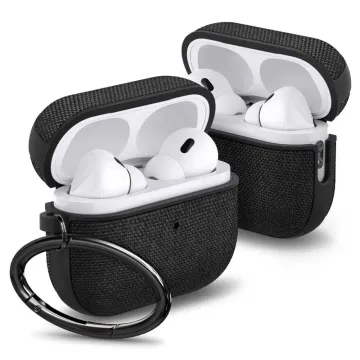
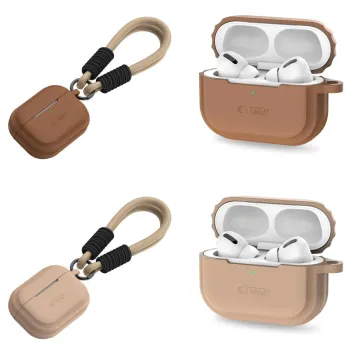
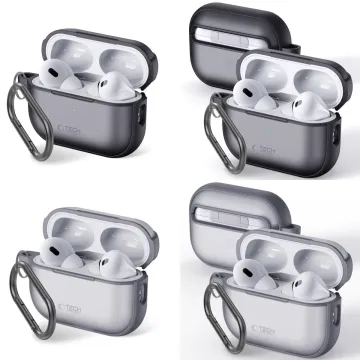
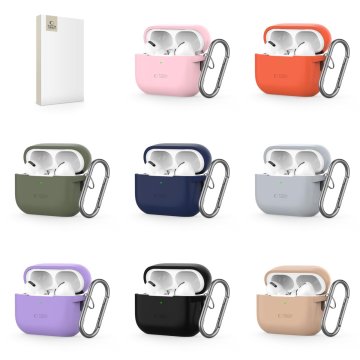
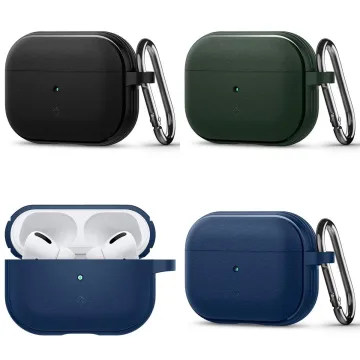
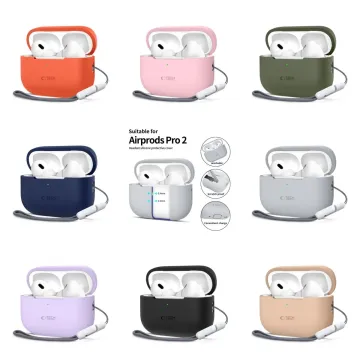
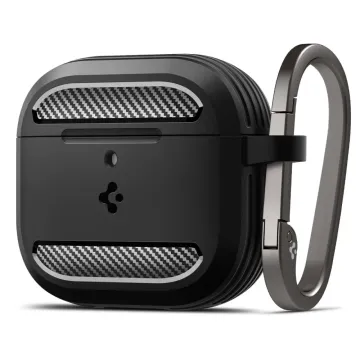
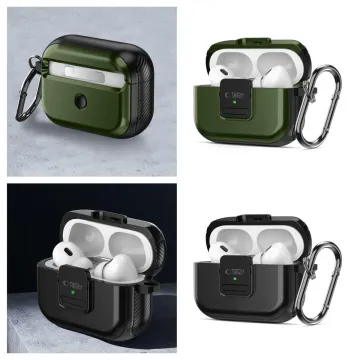
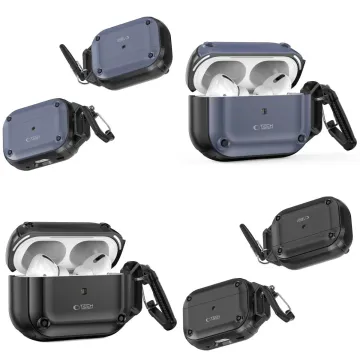
Kompletní přehled příslušenství pro AirPods najdete v nabídce iMore, kde seženete i pouzdra a ochrany pro všechny generace.
Klíčové poznatky
AirPods fungují jako dálková spoušť fotoaparátu i mikrofon pro iPhone bez nutnosti dalších aplikací, stačí správně nastavit gesta a zvukový vstup.
| Bod |
Podrobnosti |
| Aktivní připojení je nutné |
Gesta lze konfigurovat pouze tehdy, když jsou AirPods vloženy v uších a připojeny k iPhonu. |
| Živý poslech jako mikrofon |
Funkci aktivujete přes Ovládací centrum po přidání ovládacího prvku Sluch do jeho nabídky. |
| Zamkněte mikrofon |
Pro stabilní záznam nastavte mikrofon vždy na jedno konkrétní sluchátko v Nastavení Bluetooth. |
| Vypněte automatické přepínání |
Předejdete nechtěnému přepnutí AirPods na jiné Apple zařízení během focení nebo natáčení. |
| Kompatibilita |
Funkce dálkové spouště podporuje AirPods 3, 4, Pro a Max s iOS 16 a novějším. |
Časté dotazy
Jak zapnout mikrofon na AirPods?
Přejděte do Nastavení > Soukromí a zabezpečení > Mikrofon a povolte přístup požadované aplikaci. Poté v Nastavení > Bluetooth > ikona „i“ u AirPods nastavte, které sluchátko bude sloužit jako mikrofon.
Jak použít AirPods jako chůvičku?
Aktivujte funkci Živý poslech přes Ovládací centrum (ikona Sluch), nechte iPhone v místnosti, kterou chcete sledovat, a zvuk budete slyšet v reálném čase přes AirPods.
Jak udělat z iPhonu mikrofon pro AirPods?
Přidejte ovládací prvek Sluch do Ovládacího centra v Nastavení, poté ho aktivujte klepnutím na ikonu ucha. iPhone začne přenášet zvuk ze svého mikrofonu přímo do AirPods.
Jak nastavit AirPods jako viditelné pro připojení?
Otevřete pouzdro AirPods v blízkosti iPhonu nebo přejděte do Nastavení > Bluetooth a zapněte Bluetooth. AirPods se zobrazí v seznamu dostupných zařízení automaticky, pokud jsou v dosahu a nabité.
Co dělat, když AirPods nereagují jako dálková spoušť?
Zkontrolujte, zda jsou AirPods aktivně připojeny k iPhonu (ikona „i“ v Nastavení > Bluetooth musí být viditelná) a zda máte správně přiřazené gesto pro spoušť fotoaparátu. Vypněte automatické přepínání zařízení, pokud máte více Apple produktů.
Doporučené