HDMI vs DisplayPort: který kabel zvolit v roce 2026?
17.08.2026 10:35
Zjistěte, kdy vybrat HDMI nebo DisplayPort. Porovnejte výhody pro herní PC, televize a pracovní stanice v roce 2026.
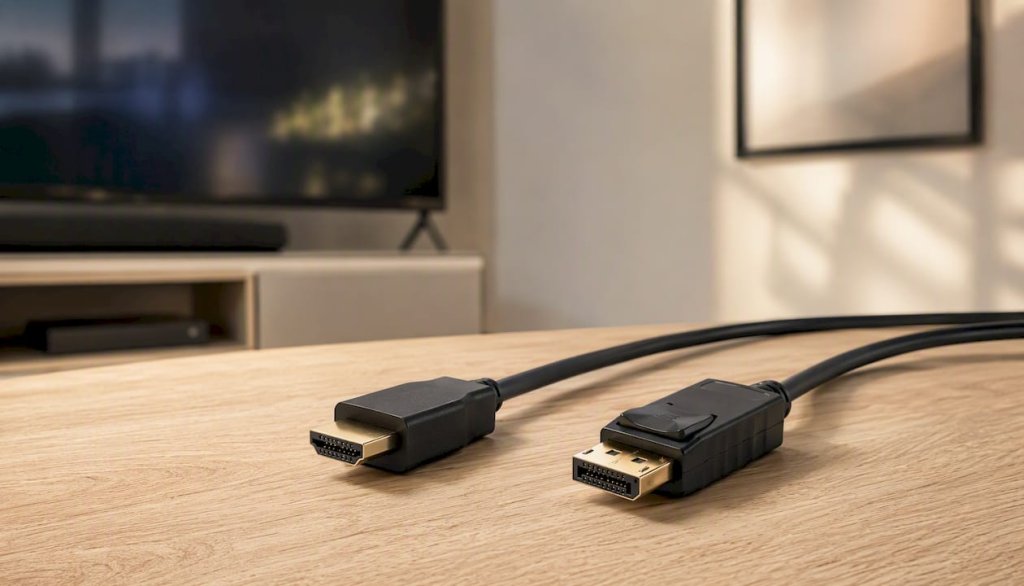
Pro počítač, herní monitor nebo pracovní stanici sáhněte po DisplayPortu. Pro televizor, konzoli a domácí kino zůstává jednoznačnou volbou HDMI. Rozhodují dva faktory: DisplayPort nabízí vyšší šířku pásma a spolehlivější podporu adaptivní synchronizace, zatímco HDMI vede v kompatibilitě se spotřební elektronikou a funkcích jako eARC.
Oba standardy dnes zvládnou 4K obraz ve vysoké obnovovací frekvenci, ale cesta k tomuto výsledku se liší. DisplayPort byl od začátku navržen pro výkonné počítačové sestavy a profesionální grafickou práci, zatímco HDMI vzniklo jako univerzální řešení pro televize, přehrávače a AV přijímače. Tento rozdílný účel se dodnes odráží v tom, které funkce výrobci upřednostňují.
Rychlá orientace podle typu zařízení:
Herní PC a monitor s vysokým Hz → DisplayPort 1.4 nebo 2.0, ideálně s podporou Adaptive Sync.
Televizor, herní konzole, soundbar → HDMI 2.1 kvůli širší kompatibilitě a eARC.
Více monitorů na jedné grafické kartě → DisplayPort s funkcí MST (Multi-Stream Transport).
Rychlý přehled: HDMI 2.1 zvládne až 48 Gb/s, DisplayPort 1.4 okolo 32,4 Gb/s a nejnovější DisplayPort 2.0 dosahuje až 80 Gb/s. Tyto hodnoty ale představují teoretické maximum, ne zaručený výkon konkrétního zařízení.
HDMI vs DisplayPort: srovnání verzí, šířky pásma a rozlišení
Konektor sám o sobě nic nezaručuje. Rozhodující je verze standardu, kterou port skutečně implementuje, a to platí pro obě rozhraní stejně. Než monitor nebo kabel koupíte, ověřte si verzi přímo v technické specifikaci zařízení, ne jen podle typu konektoru.
Všimněte si rozdílu mezi nominální a efektivní šířkou pásma. DisplayPort 1.4 dosahuje 4K při 120 Hz jen díky technologii DSC (Display Stream Compression), která obraz mírně komprimuje bez viditelné ztráty kvality pro běžné použití. Podobně HDMI 2.1 v levnějších televizorech často nenabízí plných 48 Gb/s na všech portech, i když je to na krabici uvedeno.
Pro praktickou orientaci si zapamatujte tři kombinace:
4K při 120 Hz bez komprese zvládne jen HDMI 2.1 nebo DisplayPort 2.0.
4K při 120 Hz s kompresí DSC zvládne i DisplayPort 1.4.
1440p při 144 Hz bez problémů obstarají i starší HDMI 2.0 nebo DisplayPort 1.2.
Ověřte si verzi v datasheetu vždy, protože samotný fyzický konektor výkon nezaručuje a výrobci ho běžně kombinují s omezenější elektronikou uvnitř.
Co umí DisplayPort a proč ho volit pro PC a monitory
DisplayPort vyvíjí konsorcium VESA jako otevřený standard bez licenčních poplatků, a to se projevuje ve způsobu, jakým ho výrobci implementují do grafických karet a monitorů. Přenos dat probíhá formou paketů, podobně jako u sběrnice PCIe, což umožňuje flexibilní přerozdělování šířky pásma mezi rozlišením, obnovovací frekvencí a barevnou hloubkou podle potřeby konkrétního monitoru.
Hlavní důvody, proč DisplayPort dominuje na stolech hráčů a grafiků:
Vyšší šířka pásma u novějších verzí (32,4 Gb/s u DP 1.4, až 80 Gb/s u DP 2.0).
Nativní podpora MST, tedy řetězení více monitorů z jednoho výstupu grafické karty.
Konzistentnější podpora vysokých obnovovacích frekvencí a 10bitové barevné hloubky, důležité pro profesionální úpravu fotografií a videa.
Mechanický zámek konektoru, který zabrání náhodnému vypadnutí kabelu.
Pro běžného PC hráče to znamená jednodušší cestu k vysokému Hz bez kompromisů. Pro grafika pracujícího s barevně náročným obsahem zase spolehlivější přístup k plné barevné hloubce bez komprese.
Profesionální tip:Pokud plánujete ultrawide monitor nebo kabel delší než tři metry, sáhněte po aktivním DisplayPort kabelu nebo certifikovaném DP hubu. Pasivní kabely nad touto délkou často nezvládnou plnou šířku pásma a obraz začne blikat nebo ztrácet synchronizaci.
Co umí HDMI a proč ho volit pro televize a spotřební elektroniku
HDMI má jednu obrovskou výhodu, kterou DisplayPort nikdy nezíská: najdete ho na téměř každém televizoru, projektoru, AV přijímači, herní konzoli i set-top boxu na trhu. Tato univerzálnost dělá z HDMI přirozenou volbu všude tam, kde se video a audio potkávají v jednom zařízení určeném k sledování obsahu, ne k práci.
Silné stránky HDMI ve světě domácí zábavy:
Nejširší kompatibilita s televizory, projektory a AV přijímači bez nutnosti adaptérů.
eARC a ARC pro přenos zvuku zpět z televizoru do soundbaru nebo receiveru, včetně formátů Dolby Atmos a DTS:X.
Standardizované rozhraní, na které spoléhají všechny současné herní konzole.
Podpora HDCP (ochrana chráněného obsahu), nezbytná pro přehrávání streamovaných filmů a seriálů ve vysokém rozlišení.
HDMI 2.1 s teoretickou šířkou pásma 48 Gb/s umožňuje 4K při 120 Hz, dynamický HDR i VRR přímo v televizoru. Realita je ale komplikovanější: řada levnějších a středních televizorů má plnou šířku pásma jen na jednom nebo dvou HDMI portech, zatímco zbytek zůstává omezen na starší HDMI 2.0. Než koupíte kabel nebo konzoli, vždy zkontrolujte, který konkrétní port na vašem televizoru podporuje plné HDMI 2.1.
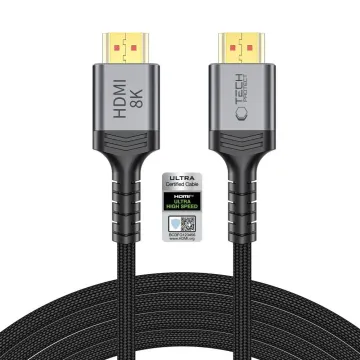
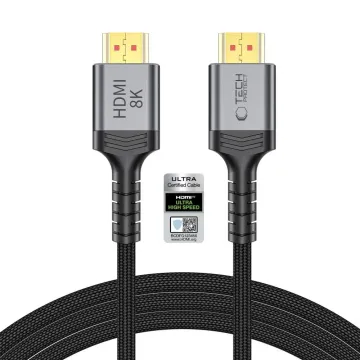
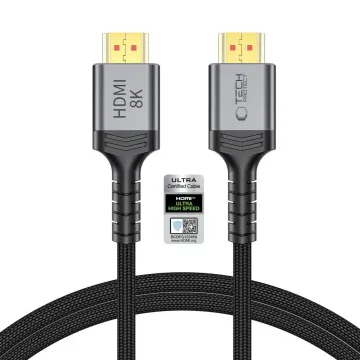
Profesionální tip:Hledejte na kabelu certifikaci Ultra High Speed HDMI, pokud potřebujete plných 48 Gb/s. U eARC zase ověřte v menu televizoru, že je funkce aktivní. Mnoho televizorů ji má ve výchozím nastavení vypnutou nebo omezenou jen na jeden konkrétní port.
Jak se liší podpora VRR mezi HDMI a DisplayPort?
Adaptivní synchronizace, tedy proměnlivá obnovovací frekvence podle výkonu grafické karty, patří k nejsledovanějším funkcím u hráčů. Oba standardy ji dnes podporují, ale se zásadně odlišnou konzistencí implementace.
DisplayPort řeší adaptivní sync nativně už od verze 1.2a prostřednictvím technologie Adaptive Sync, na které stojí jak AMD FreeSync, tak většina implementací NVIDIA G-Sync Compatible. Protože jde o otevřenou funkci zabudovanou přímo do standardu, téměř každý herní monitor s DisplayPortem ji podporuje bez výjimek.
HDMI 2.1 přineslo vlastní VRR až s touto verzí, a implementace se mezi výrobci výrazně liší. Některé televizory podporují VRR jen na vybraných portech, jiné mají problém se spoluprací konkrétních grafických karet a firmwarových verzí. Pro PC hráče to v praxi znamená o něco vyšší riziko nekompatibility než u DisplayPortu.
Doporučení je proto jednoduché: pokud stavíte herní PC a kupujete monitor, DisplayPort vám ušetří starosti s ověřováním kompatibility. Pokud hrajete na konzoli připojené k televizoru, HDMI 2.1 je jediná realistická cesta, protože žádná současná konzole DisplayPort nenabízí.
Profesionální tip:Aktivaci VRR ověříte v nastavení grafické karty (například v NVIDIA Control Panelu nebo AMD Software) a zároveň v menu monitoru či televizoru. Pokud je funkce zapnutá jen na jedné straně, adaptivní synchronizace nebude fungovat, i když obě zařízení VRR podporují.
DisplayPort umožňuje takzvané řetězení monitorů přes funkci MST. Z jednoho výstupu grafické karty tak propojíte dva nebo tři monitory za sebou, pokud to podporuje jak grafická karta, tak samotné displeje. Signál se v prvním monitoru rozdělí a pokračuje dál kabelem do druhého zařízení.
HDMI tuto funkci nativně nemá. Pokud potřebujete více displejů z jednoho zařízení s HDMI výstupem, řešením bývá více fyzických výstupů na grafické kartě, aktivní USB rozbočovač s podporou videa nebo dokovací stanice s několika video výstupy.
Než si multi-monitor setup přes MST poskládáte, projděte si tento krátký kontrolní seznam:
Podporuje grafická karta MST výstup přes DisplayPort? (Většina diskrétních karet ano, integrovaná grafika někdy ne.)
Mají monitory vstupní i výstupní DisplayPort konektor pro řetězení?
Nepřekračuje součet rozlišení a frekvencí všech monitorů dostupnou šířku pásma jednoho portu?
Pracujete na macOS? Apple nepodporuje MST nativně stejně jako Windows, takže řetězení monitorů na Macu často nefunguje bez specializovaného hardwaru.
Uživatelé MacBooků proto obvykle sahají po dokovací stanici nebo samostatných video výstupech pro každý monitor zvlášť, ne po klasickém MST řetězení.
Audio, ARC/eARC a funkce pro domácí kino
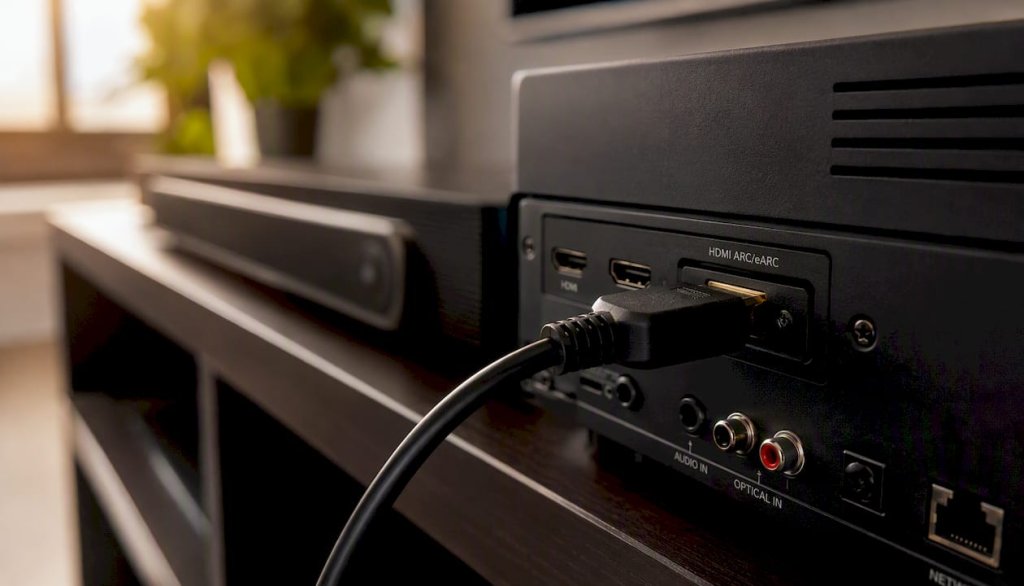
Zvuk je oblast, kde HDMI jednoznačně vede. Funkce ARC (Audio Return Channel) a její nástupce eARC umožňují posílat zvuk z televizoru zpět do soundbaru nebo AV receiveru jediným kabelem, bez nutnosti samostatného audio propojení. eARC navíc zvládne nekomprimované vícekanálové formáty jako Dolby Atmos a DTS:X, zatímco starší ARC měl omezenou šířku pásma pro tyto formáty.
DisplayPort dokáže přenášet vícekanálový zvuk stejně dobře jako HDMI, ale funkci ARC nemá. To v praxi znamená, že pro sestavení domácího kina se soundbarem nebo receiverem zůstává HDMI jednoznačně praktičtější volbou. DisplayPort audio funguje výborně u PC sestav s reproduktory nebo sluchátky připojenými přímo k monitoru či zvukové kartě, ale nenahradí eARC v AV řetězci.
Stojí za zmínku i HDCP, ochrana proti kopírování chráněného obsahu, kterou podporují obě rozhraní. Bez správné verze HDCP se streamovací služby typu Netflix nebo Disney+ mohou odmítnout přehrát ve vysokém rozlišení, případně nabídnou jen degradovanou kvalitu obrazu.
Kabely, délky a adaptéry: kdy stačí pasivní řešení
Délka kabelu je oblast, kde se HDMI a DisplayPort chovají odlišně. Standardní pasivní DisplayPort kabely mají obecně kratší doporučenou maximální délku než běžné HDMI kabely při zachování plné šířky pásma. Pro vzdálenosti nad tři až pět metrů už u obou standardů roste riziko ztráty signálu nebo poklesu obnovovací frekvence.
Pro delší trasy existují dvě řešení:
Aktivní kabel obsahuje čip, který signál zesiluje a opravuje, takže zvládne větší vzdálenost bez ztráty kvality.
Optický kabel přenáší data světlem místo elektrických impulzů, což umožňuje desítky metrů bez znatelné degradace signálu, typicky za vyšší cenu.
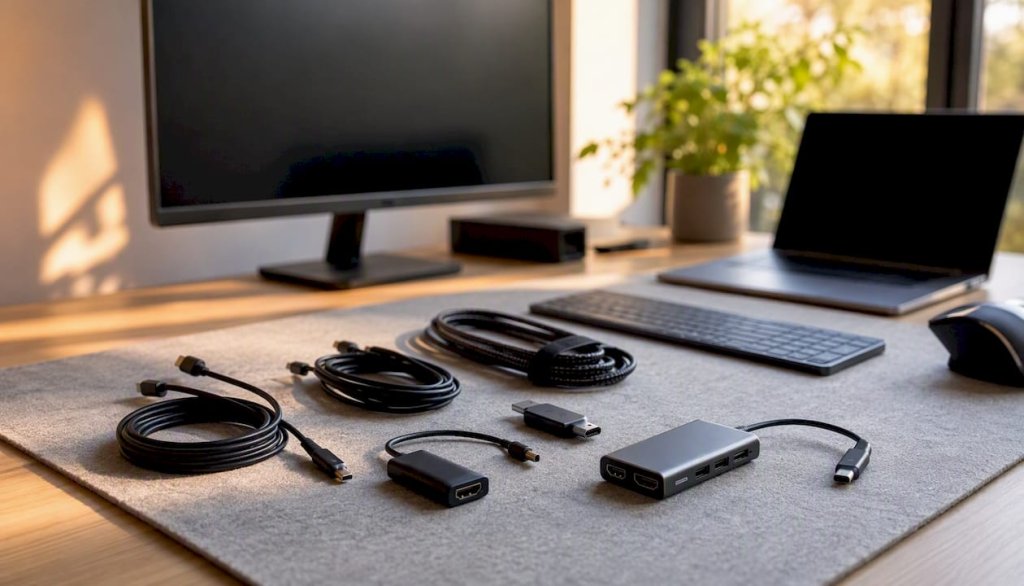
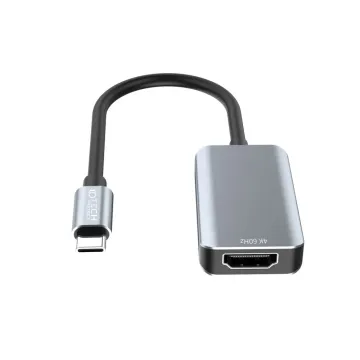
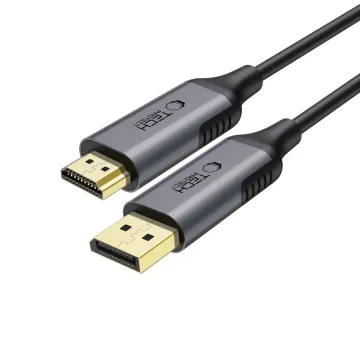
Adaptéry mezi HDMI a DisplayPort fungují jen v jednom směru bez napájení. Pasivní adaptér z DisplayPortu na HDMI funguje spolehlivě, protože DisplayPort dovede generovat HDMI signál přímo. Opačný směr, tedy z HDMI na DisplayPort, obvykle vyžaduje aktivní adaptér s vlastním napájením přes USB, protože HDMI signál potřebuje aktivní převod na formát DisplayPortu. Při výběru kabelů a redukcí proto vždy ověřte, zda jde o pasivní nebo aktivní řešení, jinak obraz nemusí fungovat vůbec.
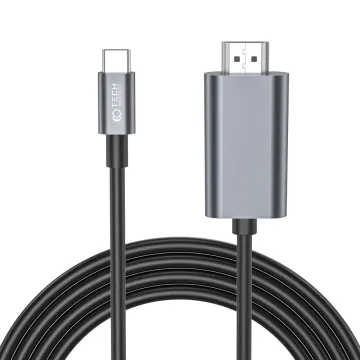
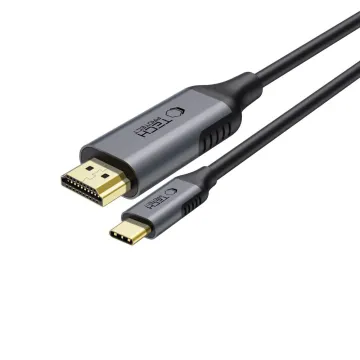
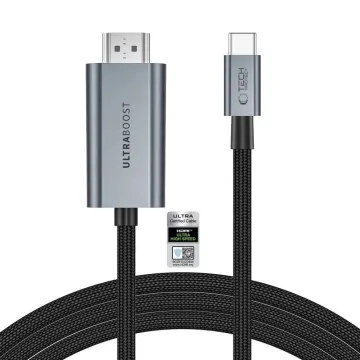
Rozšířeným případem je i přenos DisplayPort signálu přes USB-C konektor pomocí režimu DP Alt Mode. Většina moderních notebooků, telefonů a dokovacích stanic tento režim podporuje, ale ne univerzálně, takže se vyplatí zkontrolovat technickou specifikaci zařízení a případně sáhnout po vhodných USB-C kabelech.
Profesionální tip:Pokud obraz při delším kabelu bliká nebo úplně vypadává, nejdřív zkuste kratší certifikovaný kabel. Až po vyloučení vadného nebo poddimenzovaného kabelu řešte nastavení obnovovací frekvence nebo aktualizaci ovladačů grafické karty.
Jak vybrat rozhraní pro konkrétní situaci
Rozhodování zjednoduší, když si scénář rozdělíte podle typu zařízení a účelu použití.
Herní PC s vysokým Hz monitorem: DisplayPort 1.4 nebo 2.0 s aktivním Adaptive Sync. Ověřte podporu FreeSync nebo G-Sync Compatible přímo v menu monitoru.
Televizor s herní konzolí: HDMI 2.1, ideálně na portu s plnou šířkou pásma 48 Gb/s. Pro příslušenství ke konzolím počítejte s tím, že HDMI je jediná dostupná volba.
Notebook s dokovací stanicí a více monitory: Zkontrolujte, zda dokovací stanice podporuje DP Alt Mode nebo Thunderbolt, a zda váš operační systém zvládá MST řetězení.
Profesionální grafická práce: DisplayPort kvůli konzistentní 10bitové barevné hloubce a vysoké šířce pásma pro HDR náhledy.
Před samotným nákupem projděte tento krátký postup:
Zjistěte verzi portu na obou zařízeních (v manuálu nebo na webu výrobce, ne jen podle typu konektoru).
Ověřte, zda zařízení podporuje VRR, eARC nebo MST, pokud tyto funkce potřebujete.
Změřte skutečnou vzdálenost mezi zařízeními a podle ní zvolte pasivní, aktivní nebo optický kabel.
Pokud kombinujete HDMI a DisplayPort, zjistěte, zda potřebujete pasivní nebo aktivní adaptér.
U notebooků a tabletů ověřte podporu DP Alt Mode přes USB-C konektor.
Univerzální dokovací stanice s více výstupy dává smysl vždy, když připojujete tři a více zařízení najednou a nechcete řešit kompatibilitu kabel po kabelu zvlášť.
Co ukazují nezávislé testy implementace HDMI 2.1
Nezávislé testy opakovaně potvrzují jeden vzorec: deklarovaná podpora standardu na krabici a skutečná implementace v zařízení se často liší. Analýzy RTINGS ukazují, že řada televizorů nabízí plnou šířku pásma HDMI 2.1 jen na jednom nebo dvou portech, zatímco zbylé porty zůstávají omezené na starší specifikaci.
Podobný vzorec platí i pro VRR. Funkce sice existuje v HDMI 2.1 standardu, ale praxe ukazuje výraznou variabilitu mezi jednotlivými modely televizorů a monitorů a jejich firmwarovými verzemi. Než rozhodnutí uděláte jen podle marketingového listu produktu, ověřte si konkrétní recenzi nebo test daného modelu.
Při čtení technické specifikace produktu rozlišujte mezi tím, co standard teoreticky umožňuje, a tím, co konkrétní zařízení skutečně implementuje. Fráze jako „kompatibilní s HDMI 2.1“ ještě neznamená plnou šířku pásma 48 Gb/s. Věnujte pozornost přesným číslům v Gb/s a maximálním podporovaným rozlišením při konkrétní obnovovací frekvenci, ne jen názvu verze.
Profesionální tip:Když datasheet uvádí jen verzi standardu bez konkrétních čísel šířky pásma nebo podporovaného rozlišení při daném Hz, berte to jako varovný signál. Seriózní výrobci uvádějí přesné parametry, ne jen marketingové označení verze.
Klíčové shrnutí pro rychlé rozhodnutí
Pro počítač a herní monitor volte DisplayPort, pro televizor a domácí kino zůstaňte u HDMI, a v obou případech si ověřte konkrétní verzi portu, ne jen typ konektoru.
DisplayPort vyhrává u PC, herních monitorů a víceobrazovkových sestav díky vyšší šířce pásma a MST.
HDMI vyhrává u televizí, konzolí a domácího kina díky eARC a univerzální kompatibilitě.
Verze standardu (HDMI 2.0 vs 2.1, DisplayPort 1.4 vs 2.0) rozhoduje víc než samotný typ konektoru.
Kabel i adaptér vždy ověřte podle skutečné šířky pásma, ne podle názvu na obalu.
Před nákupem monitoru, televize nebo dokovací stanice si vždy zkontrolujte technickou dokumentaci výrobce, protože implementace se mezi modely výrazně liší.
Kde si ověřit technické parametry a testy
Pro další ověření technických parametrů a praktických limitů doporučujeme sahat primárně po dokumentaci samotných standardizačních organizací a po nezávislých testech, ne po marketingových materiálech výrobců.
Specifikace VESA popisují oficiální parametry DisplayPortu, včetně přesných hodnot šířky pásma pro jednotlivé verze.
HDMI Forum vydává oficiální specifikace HDMI a certifikační požadavky pro kabely Ultra High Speed.
RTINGS testuje reálné limity kabelů a monitorů, včetně praktických rozdílů mezi verzemi.
PCMag přináší srozumitelná praktická doporučení pro běžné uživatele PC.
Plugable publikuje technické průvodce pro dokovací stanice a multi-monitor řešení.
Primární zdroje jako specifikace VESA a HDMI Forum preferujte vždy, když potřebujete přesné číslo šířky pásma. Nezávislé testy jako RTINGS zase pomohou tam, kde jde o praktickou implementaci u konkrétních modelů zařízení.
Redakční pohled iMore.cz na výběr správného kabelu
Při doporučování kabelů a adaptérů zákazníkům se v iMore.cz řídíme jedním principem: kompatibilita nejdřív, cena až potom. Levný kabel, který nezvládne deklarovanou šířku pásma, je vždycky dražší než o něco kvalitnější řešení, protože zákazník ho stejně bude muset vyměnit.
V praxi to znamená, že u DisplayPort řešení kontrolujeme podporu Adaptive Sync a MST, u HDMI zase certifikaci Ultra High Speed a funkčnost eARC. U dokovacích stanic navíc ověřujeme, zda deklarovaný výstup DisplayPort přes USB-C skutečně odpovídá potřebám více monitorů, ne jen jednomu displeji v základním rozlišení.
Než si u nás vyberete kabel, adaptér nebo dokovací stanici, doporučujeme projít tři věci: verzi portu na vašem zařízení, potřebu funkcí jako VRR nebo eARC, a reálnou vzdálenost, na kterou budete kabel používat. Tyto tři odpovědi vám prakticky vždy určí, jestli stačí pasivní řešení, nebo potřebujete aktivní kabel či hub.
Vybavení pro váš setup od iMore
Správný kabel nebo adaptér je jen půlka řešení. Druhá půlka je zajistit, aby celá sestava kolem monitoru, notebooku nebo dokovací stanice fungovala spolehlivě a bez zbytečných kompromisů. V iMore najdete širokou nabídku kabelů a redukcí, pasivních i aktivních adaptérů pro převody mezi konektory a dokovacích stanic vhodných pro MacBooky i Windows notebooky s podporou více monitorů.
Na rozdíl od nákupu náhodného kabelu z první nabídky ve vyhledávači u nás každý produkt vybíráme s ohledem na reálnou kompatibilitu, ne jen na nejnižší cenu. Pokud řešíte připojení monitoru k Macu, dokovací stanici pro domácí kancelář, nebo potřebujete ověřit, jaký adaptér vám skutečně přenese obraz v plném rozlišení, prohlédněte si aktuální nabídku a vyberte řešení podle konkrétní verze vašeho zařízení, ne podle odhadu.
Zdroje
HDMI vs. DisplayPort: Which Video Connection is Best? ~ Plugable Technologies
HDMI vs. DisplayPort: Which Should You Use With Your Monitor? - PCMag
DisplayPort vs HDMI: Které rozhraní je lepší - Deník Desk
Rtings
DisplayPort vs HDMI: Which Is Better? - HowToGeek
Časté dotazy
Co je lepší, HDMI, nebo DisplayPort?
Žádný standard není univerzálně lepší, záleží na zařízení. Pro PC a herní monitory je obvykle lepší DisplayPort kvůli vyšší šířce pásma a MST, pro televize a konzole je praktičtější HDMI kvůli eARC a širší kompatibilitě.
Kolik Hz podporuje DisplayPort?
DisplayPort 1.4 zvládne 4K při 120 Hz s kompresí DSC, zatímco novější DisplayPort 2.0 dosahuje vysoké rozlišení a obnovovací frekvenci díky šířce pásma až 80 Gb/s. Konkrétní hodnota vždy závisí na rozlišení a použité verzi standardu.
Na co je DisplayPort?
DisplayPort slouží především k propojení počítače s monitorem, hlavně u herních sestav, pracovních stanic a víceobrazovkových setupů. Vyniká vysokou šířkou pásma, podporou Adaptive Sync a funkcí MST pro řetězení monitorů.
Jaký je rozdíl mezi HDMI 2.0 a HDMI 2.1?
HDMI 2.0 nabízí šířku pásma 18 Gb/s a zvládne 4K při 60 Hz, zatímco HDMI 2.1 jde až na 48 Gb/s a umožňuje 4K při 120 Hz, 8K při 60 Hz, dynamický HDR a funkci VRR. Skutečná podpora se ale liší podle konkrétního zařízení a portu.
Zvládne DisplayPort přenášet zvuk pro domácí kino stejně dobře jako HDMI?
DisplayPort přenese vícekanálový zvuk, ale nepodporuje ARC ani eARC, takže pro sestavu se soundbarem nebo AV receiverem zůstává praktičtější volbou HDMI.