Objevte osvědčené tipy pro péči o MacBook a zajistěte mu dlouhou životnost. Zdarma a snadno proveditelné kroky, které můžete využít již dnes!
Osm praktických tipů pro péči o MacBook: pravidelné čištění, ochrana před přehříváním, správná péče o baterii, aktualizace systému, zálohy, péče o klávesnici, ochranné příslušenství a volba správného servisu. Každý z těchto kroků lze zavést hned dnes bez odborných znalostí.
Čistěte displej, klávesnici, šasi a porty jemně a pravidelně, vždy s vypnutým zařízením.
Nepoužívejte MacBook na měkkém povrchu a zajistěte volný prostor kolem ventilačních otvorů.
Udržujte nabití baterie v doporučeném rozmezí a zapněte optimalizované nabíjení v macOS.
Aktualizujte macOS pravidelně a odstraňujte nepotřebné aplikace nástrojem AppCleaner.
Zálohujte denně přes Time Machine a doplňkově synchronizujte přes iCloud.
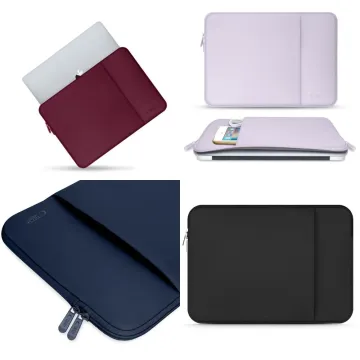
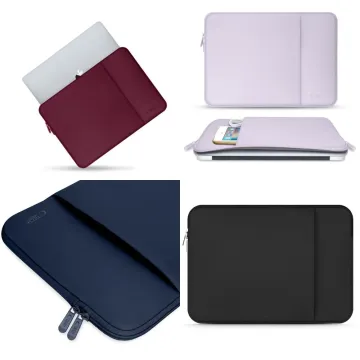
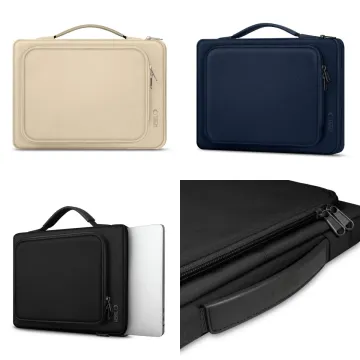
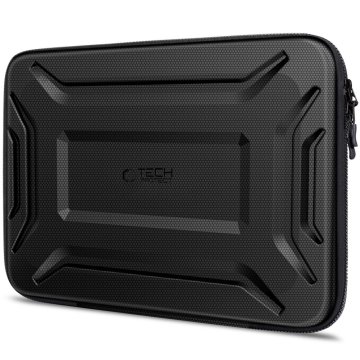
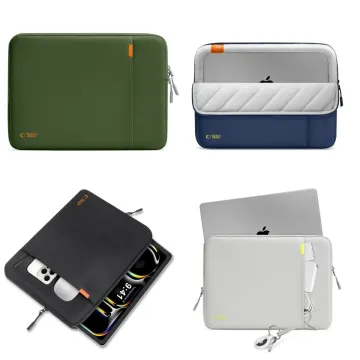
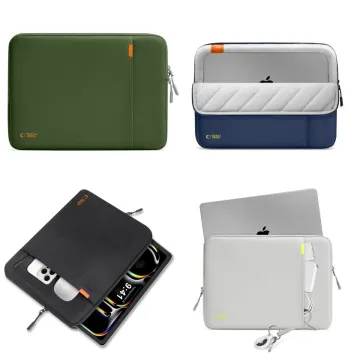
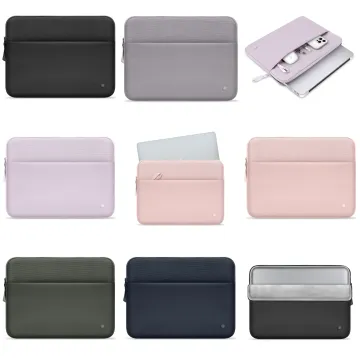
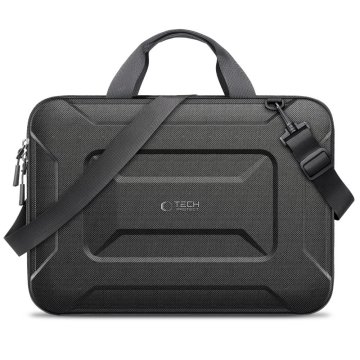
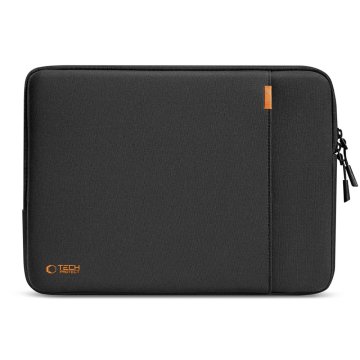
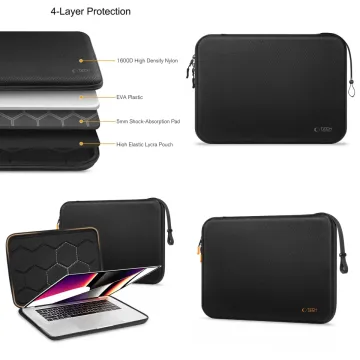
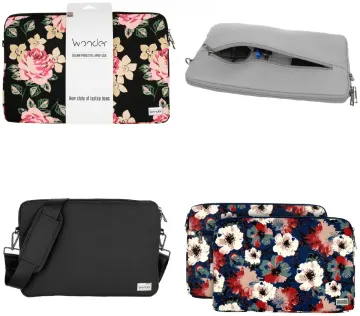
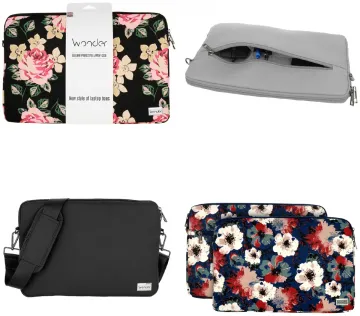
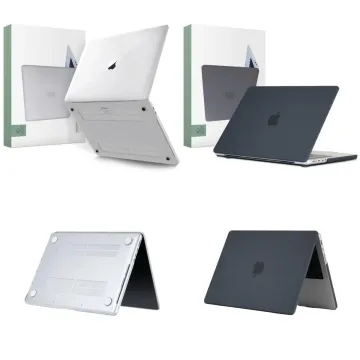
Používejte ochranné obaly a pouzdra odpovídající vašemu modelu MacBooku.
Při závažných problémech volte autorizovaný servis s originálními díly Apple.
Nabíjejte výhradně originálním nebo certifikovaným příslušenstvím.
Klíčové poznatky
Pravidelná péče o MacBook kombinující čištění, správné nabíjení a zálohy prodlouží životnost zařízení a ochrání vaše data před ztrátou.
Bod
Podrobnosti
Čistěte jemně a pravidelně
Měkký hadřík bez vláken, izopropylalkohol 70 % jen na šasi, nikdy přímo na displej.
Dodržujte provozní teploty
MacBook pracuje bezpečně při 10–35 °C; nepoužívejte ho na měkkých površích.
Pečujte o baterii
Zapněte optimalizované nabíjení, udržujte nabití přibližně 30–80 %.
Zálohujte a testujte obnovu
Time Machine pro lokální zálohu, iCloud jako doplněk; jednou měsíčně ověřte obnovu souboru.
Volte autorizovaný servis
Originální díly a záruka Apple jsou zárukou kvality opravy.
2. Jak správně čistit MacBook: displej, klávesnice, porty i šasi
Před každým čištěním MacBook vypněte a odpojte napájení i veškeré periferie. Toto pravidlo platí bez výjimky.
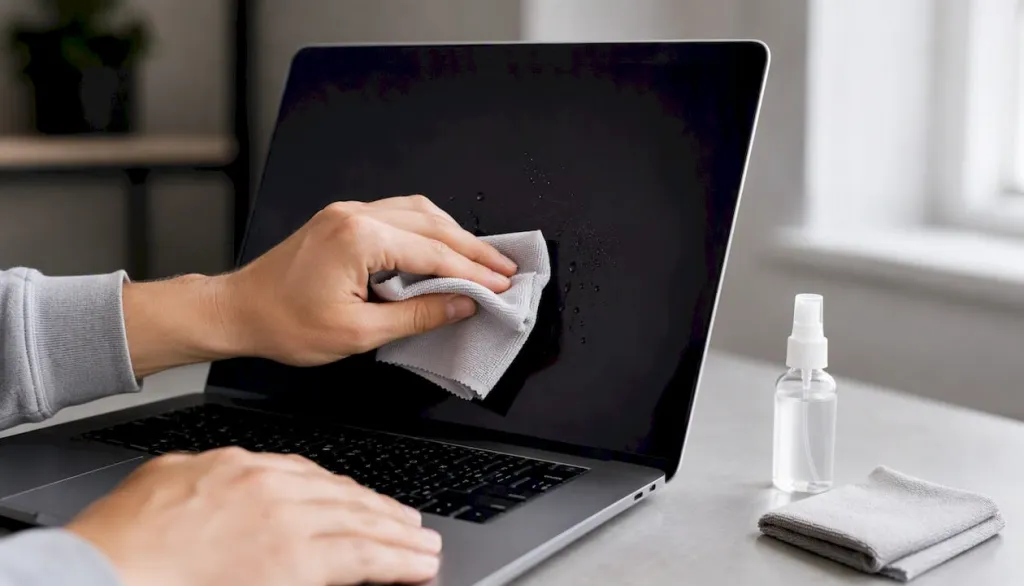
Displej čistěte měkkým hadříkem bez vláken, který je mírně navlhčený čistou vodou. Čisticí prostředek nikdy nestříkejte přímo na obrazovku. Šmouhy odstraňujte jemnými, dlouhými pohyby bez tlaku, aby se nepoškodila antireflexní vrstva displeje.
Kapalinu vždy naneste na hadřík, nikdy přímo na zařízení, aby se zabránilo zatečení do otvorů.
Klávesnici čistěte stlačeným vzduchem ze vzdálenosti přibližně 15 cm. MacBook přitom nakloňte pod úhlem asi 75 stupňů a pomalu otáčejte, aby vzduch vytlačil nečistoty z prostoru pod klávesami. Vatové tyčinky se vyhněte, zanechávají vlákna.
Porty čistěte suchým měkkým kartáčkem nebo plastovým čisticím nástrojem. Kapalina do portu nepatří nikdy.
Vypněte MacBook a odpojte napájení.
Displej otřete navlhčeným hadříkem bez vláken, pohyby bez tlaku.
Šasi ošetřete hadříkem s izopropylalkoholem 70 %.
Klávesnici vyfoukejte stlačeným vzduchem při nakloněném zařízení.
Porty vyčistěte suchým kartáčkem.
Profesionální tip:Lehké otření displeje a klávesnice jednou týdně zabrání usazování mastnoty, která se časem hůře odstraňuje. Důkladnější čištění celého zařízení provádějte jednou měsíčně.
3. Jak chránit MacBook před přehříváním a dodržovat správné teploty
MacBook je navržen pro provoz při teplotách 10–35 °C. Při skladování vypnutého zařízení lze krátkodobě tolerovat rozmezí −25 až 45 °C. Překročení těchto hodnot může vést k trvalému poškození komponent a snížení kapacity baterie, jak uvádí Apple Support.
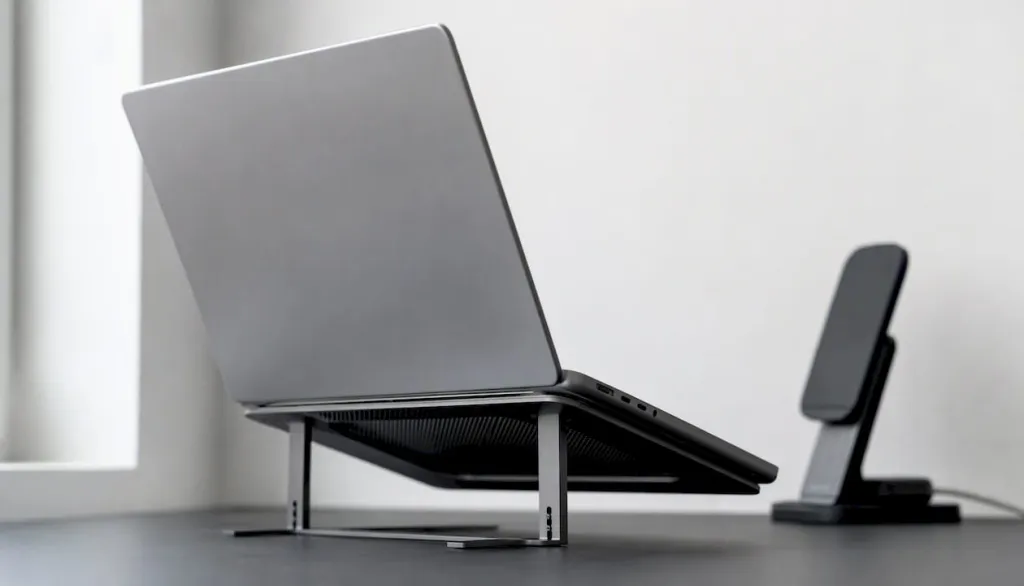
Nejčastější příčinou přehřívání není výkon procesoru, ale zablokované větrání. MacBook nikdy nepokládejte na postel, polštář ani jiný měkký povrch, který zakryje spodní ventilační otvory. Pevná podložka nebo stojan zajistí dostatečný průtok vzduchu.
Situace
Doporučení
Práce na měkkém povrchu
Přesunout na pevný stůl nebo použít stojan
Dlouhodobý rendering nebo střih videa
Snížit jas, zavřít nepotřebné aplikace, zajistit větrání
Přímé sluneční světlo nebo horké auto
Přesunout zařízení, počkat na ochlazení
Skladování mimo provoz
Teplota −25 až 45 °C, ideálně kolem 20 °C
Při náročné práci snižte jas displeje a ukončete aplikace, které zrovna nepotřebujete. Teplo zkracuje životnost baterie i ostatních komponent, proto je prevence přehřívání jedním z nejúčinnějších způsobů, jak prodloužit životnost MacBooku.
4. Správná péče o baterii: jak nabíjet a co nastavit v macOS
Baterie lithium-iontového typu, kterou MacBook používá, stárne nejrychleji při dlouhodobém udržování plného nebo velmi nízkého nabití.
Zapněte Optimalizované nabíjení baterie v Nastavení systému (Baterie). macOS využívá strojové učení k omezení doby, kdy je baterie vystavena plnému napětí, a tím zpomaluje její stárnutí.
Při skladování MacBooku na delší dobu jej nechte nabitý přibližně na 50 % a uložte ho při teplotě blízké 20 °C.
Používejte výhradně originální nebo certifikované nabíječky. Nekvalitní zdroje způsobují nestabilní napětí, které poškozuje baterii i vnitřní elektroniku.
Profesionální tip: *Stav baterie zkontrolujete v Nastavení systému pod položkou Baterie.
Konkrétní nastavení pro delší výdrž popisuje Apple na stránce o maximalizaci výkonu baterie: snížení jasu, energeticky úsporný režim a vypnutí funkcí, které zrovna nevyužíváte (Bluetooth, Wi-Fi, AirDrop).
Nastavení
Přínos
Optimalizované nabíjení
Snižuje stárnutí baterie omezením doby vystavení plnému napětí
Energeticky úsporný režim
Prodlužuje výdrž při práci na baterii
Snížení jasu displeje
Výrazně snižuje spotřebu energie
Vypnutí nevyužívaných rozhraní
Méně procesů na pozadí, nižší zátěž
5. Aktualizace macOS a základní optimalizace výkonu
Každá aktualizace macOS opravuje bezpečnostní chyby, zlepšuje správu napájení a přináší opravy stability. Odkládání aktualizací není úspora, ale riziko.
Zapněte automatické aktualizace v Nastavení systému (Obecné, Aktualizace softwaru).
Pravidelně kontrolujte, které aplikace se spouštějí při startu systému (Nastavení systému, Obecné, Přihlašovací položky).
Odstraňte aplikace, které skutečně nepoužíváte. Nástroj AppCleaner (zdarma) zajistí, že po odinstalaci nezůstanou pozůstatky v systémových složkách.
Pro hlubší úklid systémové cache, protokolů a dočasných souborů slouží OnyX, bezplatný nástroj přímo navržený pro macOS.
Profesionální tip:Před spuštěním OnyX nebo AppCleaner vždy nejprve zálohujte data přes Time Machine. Úklid systémových souborů je bezpečný, ale záloha je pojistka pro každý případ.
Zkontrolujte dostupné aktualizace macOS a nainstalujte je.
Projděte přihlašovací položky a odeberte nepotřebné.
Spusťte AppCleaner a odstraňte nepoužívané aplikace i jejich zbytky.
Jednou za měsíc spusťte OnyX pro čištění cache a protokolů.
6. Jak čistit klávesnici a trackpad a předejít poškození
Klávesnice MacBooku je citlivá na nečistoty i vlhkost. Pravidelná péče předchází zasekávání kláves a poškození kontaktů.
MacBook vypněte a otočte klávesnicí dolů pod úhlem asi 75 stupňů.
Vyfoukejte nečistoty stlačeným vzduchem ze vzdálenosti přibližně 15 cm, pohybujte tryskou zleva doprava.
Povrch kláves otřete suchým měkkým štětcem nebo hadříkem bez vláken.
Trackpad čistěte mírně navlhčeným hadříkem bez vláken, bez tlaku na povrch.
Profesionální tip:Při cestování nebo práci u jídla použijte silikonový kryt klávesnice. Chrání před droby a náhodným potřísněním a snadno se vyjme před čištěním.
Pokud se MacBook dostane do kontaktu s kapalinou, jednejte okamžitě:
Odpojte napájení a veškeré periferie.
Vypněte MacBook a otočte ho klávesnicí dolů.
Nechte zařízení vyschnout. Proces může trvat déle než 5 hodin.
Teprve poté zvažte opětovné zapnutí, ideálně po konzultaci se servisem.
7. Zálohování dat: Time Machine, iCloud a jak ověřit, že záloha funguje
Záloha, kterou jste nikdy neotestovali, nemusí fungovat ve chvíli, kdy ji skutečně potřebujete. Nastavte zálohování tak, aby probíhalo automaticky a bez vaší pozornosti.
Připojte externí disk a v Nastavení systému aktivujte Time Machine. Zálohy probíhají průběžně, vždy když je disk připojený.
V Nastavení systému (Apple ID, iCloud) zapněte synchronizaci pro Dokumenty, Plochu a další důležité složky.
Jednou měsíčně otestujte obnovu: v Time Machine otevřete zálohu a obnovte jeden testovací soubor.
Pro kritická data zvažte pravidelnou zálohu na druhý externí disk uložený mimo domov nebo kancelář.
Profesionální tip:Time Machine je nejspolehlivější způsob obnovy celého systému po selhání. iCloud slouží jako doplněk pro přístup k souborům z jiného zařízení, ne jako náhrada lokální zálohy.
Podrobný návod na nastavení Time Machine a iCloud v českém prostředí najdete v článku Proč zálohovat Mac na blogu iMore.
Pracovní MacBook: denní záloha přes Time Machine, průběžná synchronizace iCloud.
Domácí použití: týdenní záloha Time Machine postačí, iCloud pro fotky a dokumenty.
8. Doporučené příslušenství pro péči o MacBook dostupné v ČR
Správné příslušenství péči o MacBook výrazně usnadní a zároveň sníží riziko poškození při čištění nebo přepravě.
Čisticí sady: Hledejte sadu s měkkým hadříkem bez vláken a sprejem určeným pro displeje. WHOOSH je příklad přípravku, který se nanáší na hadřík, nikdy přímo na obrazovku. Čisticí příslušenství pro notebooky najdete v kategorii Imore.
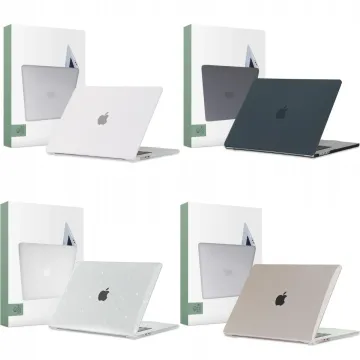
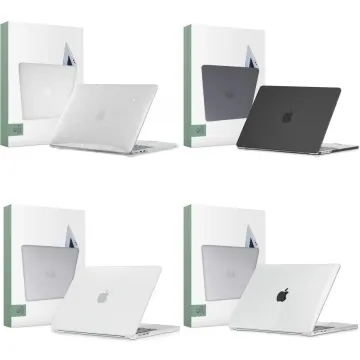
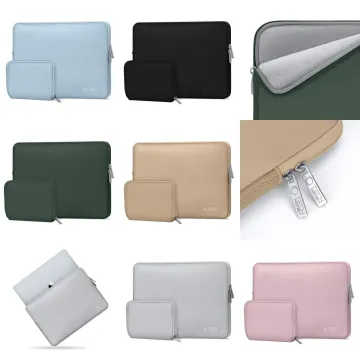
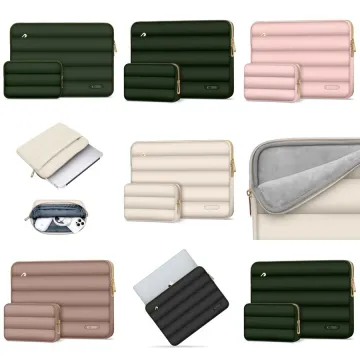
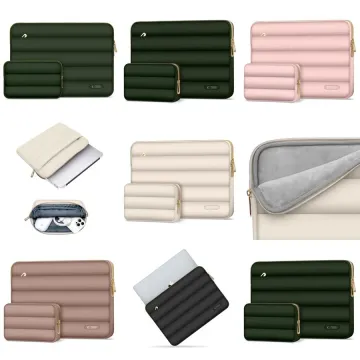
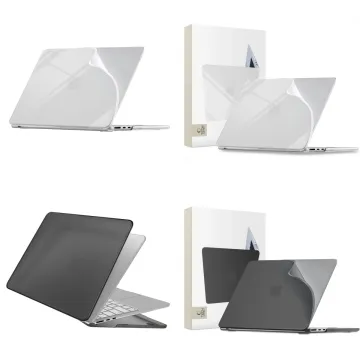
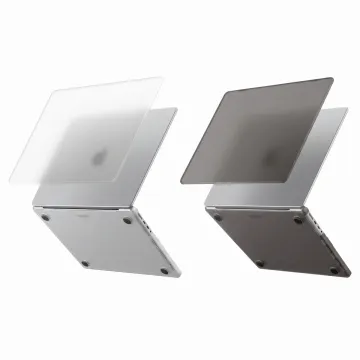
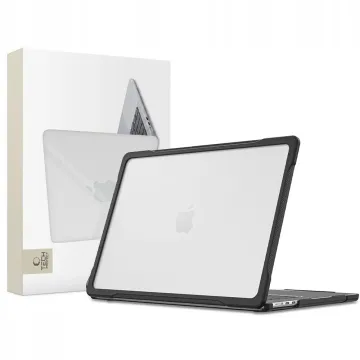
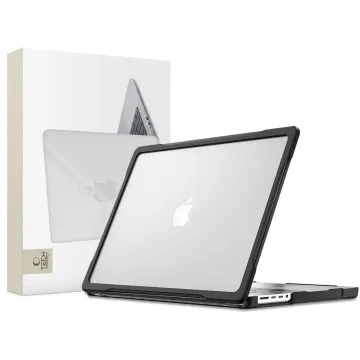
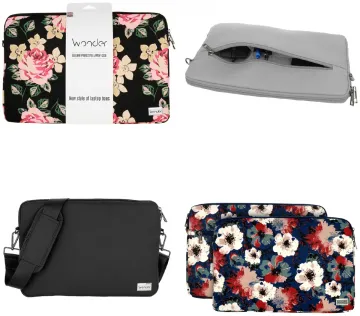
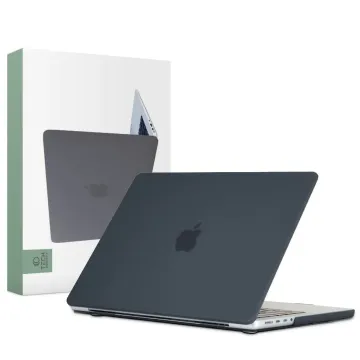
Ochranné obaly a pouzdra: Tvrdé kryty chrání šasi před škrábanci, měkká pouzdra jsou vhodná pro přepravu. Při výběru vždy ověřte kompatibilitu s přesným modelem a velikostí MacBooku.
Nabíječky a kabely: Preferujte originální Apple nabíječky nebo certifikované alternativy od ověřených výrobců, jako jsou Spigen nebo ESR.
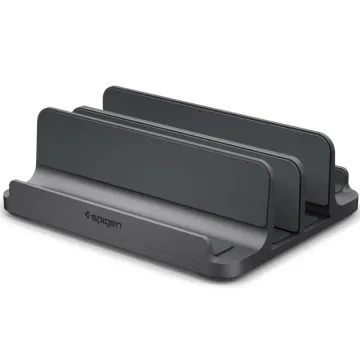
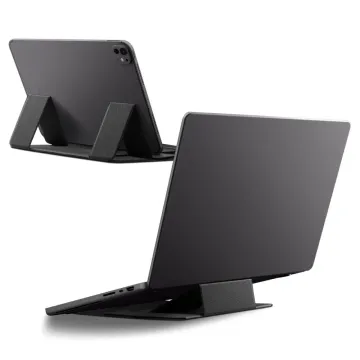
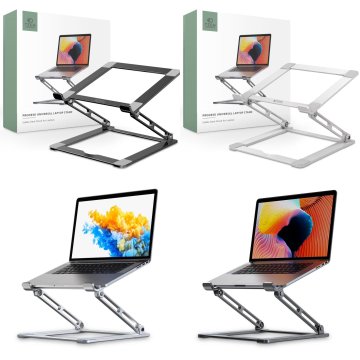
Stojany a chladicí podložky: Pasivní stojan zvedne MacBook nad stůl a zlepší průtok vzduchu. Při dlouhodobé náročné práci může aktivní chladicí podložka snížit teplotu šasi o několik stupňů.
Profesionální tip:Při výběru obalu zkontrolujte, zda nezakrývá ventilační otvory. Špatně navržený kryt může zhoršit chlazení a urychlit přehřívání.
Čisticí sada s hadříkem bez vláken a vhodným sprejem.
Ochranný kryt nebo pouzdro kompatibilní s vaším modelem MacBooku (průvodce výběrem najdete v článku Jak vybrat obal na MacBook).
Originální nebo certifikovaná nabíječka s kabelem USB-C.
Stojan zajišťující větrání při práci u stolu.
Silikonový kryt klávesnice pro cestování.
9. Kdy vyhledat servis a jak postupovat při opravě
Některé problémy vyžadují odborný zásah. Pokoušet se opravit MacBook svépomocí bez zkušeností může situaci zhoršit a připravit vás o záruku.
Vnitřní poškození kapalinou, problémy s logikou nebo napájením patří vždy do servisu.
Výměna baterie nebo displeje je technicky náročná a vyžaduje specifické nástroje.
Neautorizované opravy mohou ovlivnit záruku Apple a program AppleCare.
Profesionální tip:Před odesláním MacBooku do servisu vždy proveďte zálohu přes Time Machine. Servisní technici mohou být nuceni smazat data při diagnostice nebo opravě.
Autorizovaný servis používá originální díly Apple a opravy jsou kryté omezenou zárukou Apple. To je zásadní rozdíl oproti neautorizovaným dílnám, kde kvalita dílů ani záruka na práci nejsou zaručeny.
Pro zkušené uživatele nabízí Apple Samoobslužné opravy s přístupem k originálním dílům a servisním příručkám. Tato cesta ale není vhodná pro každého a nese riziko ztráty záruky při neodborném zásahu.
Zálohujte data přes Time Machine.
Vyhledejte autorizovaného poskytovatele servisu Apple v ČR.
Vyžádejte si písemný odhad ceny před zahájením opravy.
Po opravě ověřte, zda byl použit originální díl a zda máte doklad o záruce na práci.
Zdroje
Jak čistit produkty Apple - Podpora Apple (CZ)
Maximalizace výdrže a životnosti baterie
Časté dotazy
Jak často čistit MacBook?
Displej a klávesnici lehce otřete jednou týdně, důkladnější čištění celého zařízení provádějte jednou měsíčně nebo podle potřeby.
Jaký čisticí prostředek použít na displej MacBooku?
Používejte měkký hadřík bez vláken mírně navlhčený čistou vodou nebo přípravkem určeným pro displeje, jako je WHOOSH. Prostředek naneste vždy na hadřík, nikdy přímo na obrazovku.
Jak zapnout optimalizované nabíjení baterie v macOS?
Přejděte do Nastavení systému, vyberte Baterie a zapněte možnost Optimalizované nabíjení baterie.
Co dělat, když se MacBook přehřívá?
Přesuňte ho na pevnou podložku, zavřete náročné aplikace a snižte jas displeje. Pokud se přehřívání opakuje i při běžné práci, nechte zařízení zkontrolovat v autorizovaném servisu.
Kdy je nutné vyhledat autorizovaný servis?
Při poškození kapalinou, problémech s napájením nebo logikou, výměně baterie s výrazně sníženou kapacitou a při jakémkoli zásahu, kde chcete zachovat záruku Apple a program AppleCare.